信息技术基础
郑国华
- 1
-
- 信息技术基础
- 2
-
- 信息检索
- 3
-
- WPS文字在日常办公中的应用
- 4
-
- 使用WPS表格处理工作数据
- 5
-
- 使用WPS制作演示文稿
- 6
-
- AI 助力高效办公
- 7
-
- 新一代信息技术
- 8
-
- 信息素养与社会责任
数据综合管理
(更多视频请参见“课程资源”模块)
WPS具有强大的数据处理功能,可以方便地管理和分析数据,对数据进行整理、排序、筛选、汇总及统计等操作。
1. 数据整理
(1)分列整理
分列整理数据表是一种常见的数据处理技术,可以将原本混合在一起的数据根据一定的规则按照不同的字段分开,将某列保存的内容分隔后保存于多列中便于分析和管理。下面以素材文件中的原始数据表格为例,说明分列整理数据的操作,步骤如下:
①打开素材工作簿,选中“分列整理”工作表。可以看到在该表中诗人的名字和雅号混在一起,中间以“-”分隔。现在内容需要分列各占一列存放,右击列标B,从弹出的快捷菜单中选择【插入】命令,插入一个空白列。
① 择待分隔的列A,切换到【数据】选项卡,单击【分列】按钮,打开【文本分列向导】对话框,选中【分隔符号】单选按钮,然后单击【下一步】按钮,如图 4‑90所示。
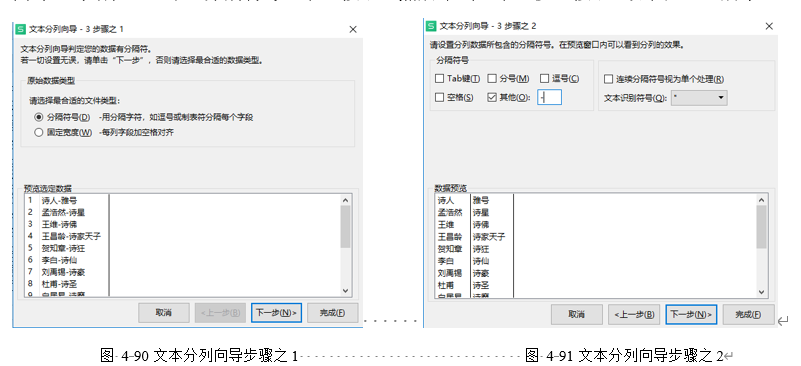
② 在分列向导的第2步中,选中【分隔符号】组中的【其他复选框,并在右侧的文本框中输入“-”, 如图4-91所示,然后单击【下一步】按钮。
④在分列向导的第3步中,选中【列数据类型】组中的【常规】单选按钮,然后单击【完成】按钮。。
(2)删除重复项目
①打开素材工作簿,选中“删除重复项”工作表。点击工作表全选按钮选中整个工作表,切换到【数据】选项卡,单击【删除重复项】按钮,打开“删除重复项”对话框。
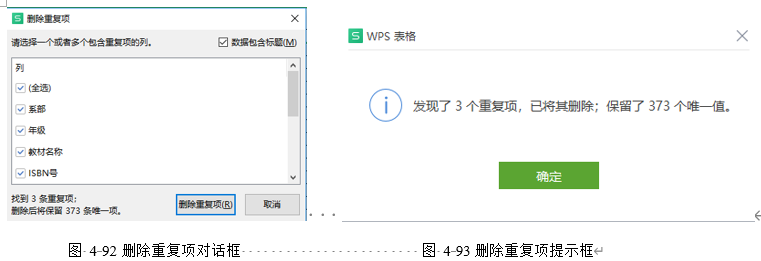
③ 选中“数据包含标题”复选框,将列表框中的所有复选框选中,表示只有所有字段数据都相同时才认为是重复项,如图 4‑92所示。
④ 单击【删除重复项】按钮,WPS将搜索并删除重复值,并弹出如图所示的提示框给出处理结果,单击【确定】按钮,完成操作,如图-93所示。
2. 数据排序
数据排序是指按指定的字段值重新按一定顺序将数据排列,指定的字段称为排序关键字。数据排序以便研究者通过浏览数据发现一些明显的特征或趋势,找到解决问题的线索,数据排序本身就是分析数据的目的之一。
(1) 简单排序
简单排序是指对选定的数据按照所选定数据的排序关键字进行排序的方法。
① 数字排序
对数字进行排序,按数值由小到大或者由小到大两种顺序排列。单击待排序字段列包含数据的任意单元格,然后切换到【开始】选项卡,单击【排序】按钮下侧的箭头按钮,从下拉菜单中选择【升序】或【降序】命令;或者切换到【数据】选项卡,在排序功能区选择【升序】或【降序】命令。
① 文本排序
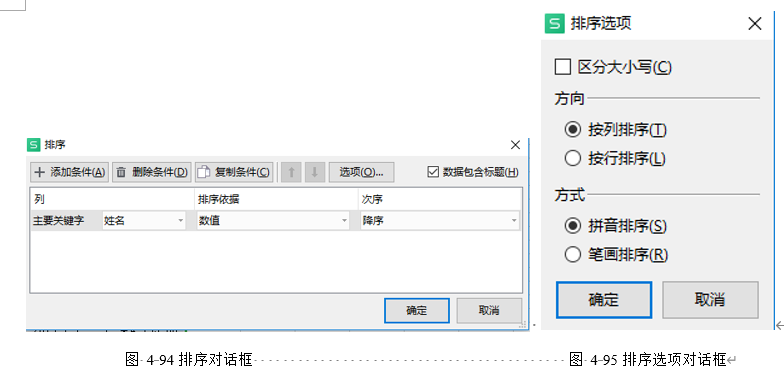
对文本进行排序,文本可按照拼音字母顺序或者笔画顺序排序。单击待排序文本字段列的任意单元格,然后切换到【开始】选项卡,单击【排序】按钮下侧的箭头按钮,从下拉菜单中选择【自定义排序】命令,打开排序对话框;或者切换到【数据】选项卡,在排序功能区选择【排序】命令,打开排序对话框,如图 4‑94所示。
在排序对话框中,单击【选项】按钮,打开排序选项对话框,选择排序方式,如图4-95所示。然后单击【主要关键字】下拉列表框右侧的箭头按钮,从弹出的下拉列表中选择排序关键字,在【次序】中选择“降序”或“升序”选项,单击【确定】按钮。
③ 日期排序
日期从最早的日期到最晚的日期的排序称为升序,反之称为降序。
注意:
l 简单排序可按列简单排序也可以按行简单排序两种。
l 若要排序的字段中含有空白单元格,则该行数据总是排在最后。
(2)多关键字复杂排序
多关键字复杂排序是指对选定的数据区域,按照两个以上的排序关键字进行排序的方法。
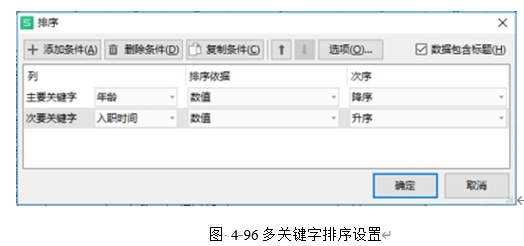
下面以素材工作簿中“企业职工信息表”为例,先按“年龄”降序排列,年龄相同的再按“入职时间”升序排列为例,介绍多关键字排序的操作步骤。
① 单击数据区域的任意单元格,切换到【数据】选项卡,单击【排序】按钮,打开【排序】对话框;或者切换到【开始】选项卡,单击【排序】按钮,在下拉列表中选择【自定义排序】命令,打开【排序】对话框。
② 在【主要关键字】下拉列表框中选择排序的首要条件“年龄”,并将【排序依据】设置为“数值”,将【次序】设置为“降序”。
① 单击【添加条件】按钮,在打开的对话框中添加次要条件,将【次要关键字】设置为“入职时间”,将【排序依据】设置为“数值”,将【次序】设置为“升序”。
④ 设置完毕后如图 4‑96所示,单击【确定】按钮,即可看到排序后的结果。
(4)自定义排序
自定义排序是指对选定数据区域按用户定义的顺序进行排序。例如,在“企业职工信息表”中按“职工学历”进行排序,而且指定排序顺序为“博士、硕士、本科、大专、中专”,这时就需要使用【自定义排序】功能,操作步骤如下:
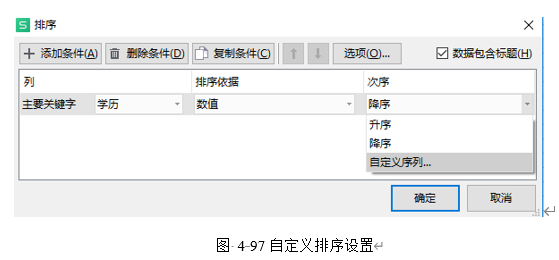
① 单击数据区域的任意单元格,切换到【数据】选项卡,单击【排序】按钮,打开【排序】对话框;或者切换到【开始】选项卡,单击【排序】按钮,在下拉列表中选择【自定义排序】命令,打开【排序】对话框。在【主要关键字】下拉列表框中选择“学历”,在【次序】下拉列表框中选择【自定义序列】选项,如图 4‑97所示,打开【自定义序列】对话框。
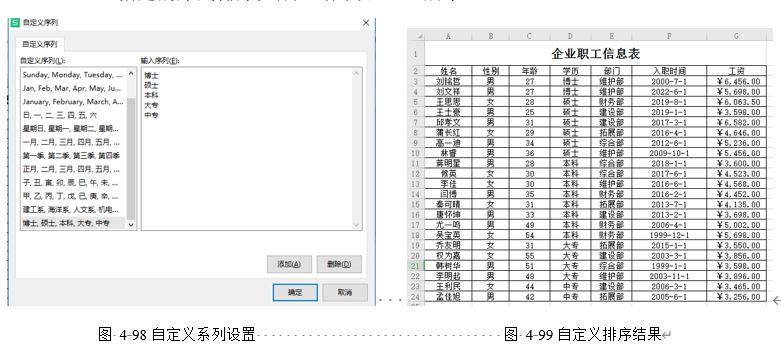
② 在【自定义序列】选项卡的【输入序列】列表框中依次输入“博士、硕士、本科、大专、中专”排序序列,每输入一行,按一次【Enter】键,全部输完后单击【添加】按钮,序列就被添加到【自定义序列】列表框中,如图 4‑98所示。
③单击【确定】按钮,返回【排序】对话框,然后单击【确定】按钮,数据区域按上述指定的序列排序完成,结果如4-99所示。
3. 数据筛选
筛选数据是一个常见功能,可以帮助用户快速地从大量数据中找出指定条件的数据。
(1)自动筛选
自动筛选是指按单一条件进行数据筛选。例如,在“企业职工信息表”工中筛选出学历为“博士”的人员信息,操作步骤如下:
①单击数据区域的任意单元格,切换到【开始】选项卡,单击【筛选】按钮,在下拉列表中选择【筛选】;或者切换到【数据】选项卡,单击【自动筛选】,表格中的每个标题右侧将显示自动筛选箭头按钮。
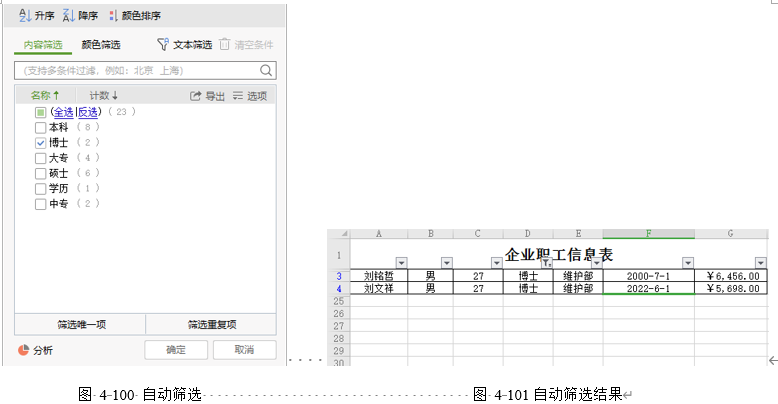
②单击“学历”字段名右侧的自动筛选箭头按钮,从下拉菜单中取消选中“(全选反选)”复选框,并选中“博士”复选框,如图 4‑100所示。
③单击“确定”按钮,即可显示符合条件的数据,如图4-101所示。
④如果要基于某一列中数据的附加“与”条件筛选,则要在在该列数据筛选的基础上重复自动筛选步骤。
⑤当需要取消对某一列进行的筛选时,单击该列旁边的自动筛选箭头按钮,从下列表中选中【(全选反选)】复选框,然后单击【确定】按钮。
⑥当需要取消筛选时,单击【开始】选项卡中的【筛选】按钮或者单击【数据】选项卡中的【自动筛选】按钮,都可以退出自动筛选功能。
(2)自定义筛选
当基于某一列的多个条件筛选记录时,可以使用“自定义自动筛选”功能。例如,为控制高价图书的订购,筛选出“海滨职业学院2025-2026-1学期教材选用表”中教材单价超过70元的教材名单,具体步骤如下:
①打开素材工作簿,选中“筛选”工作表,对数据区域执行【自动筛选】命令。
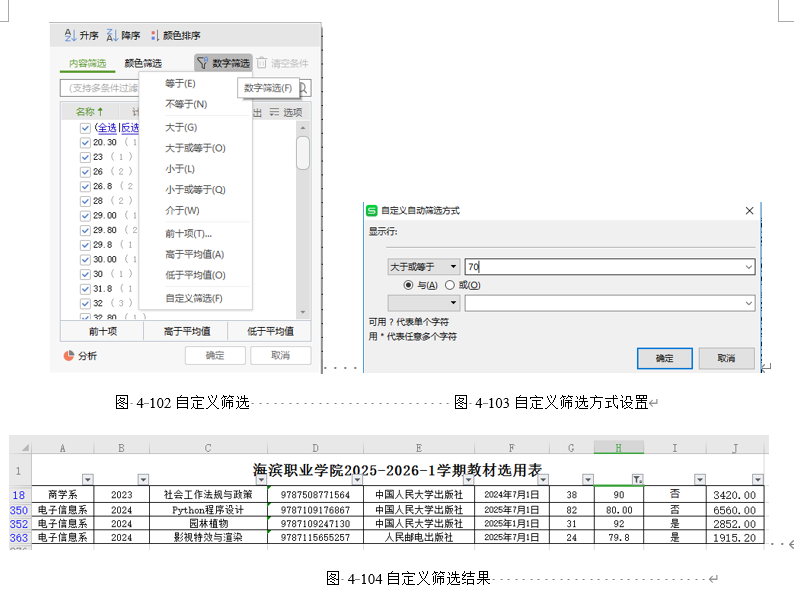
②单击【定价】列的自动筛选箭头按钮,从下拉列表中选择【数字筛选】 → 【大于或等于】命令,如图 4‑102所示,打开【自定义自动筛选方式】对话框。
③在【大于或等于】右侧的下拉列表框中输入“70”,并选中【与】单选按钮,如图4-103所示。
④ 击【确定】按钮,即可显示符合条件的记录,如图 4‑104所示。
(3)高级筛选
自动筛选只能对某列数据进行指定条件的筛选,并且在不同列之间同时筛选时,只能是“与”的关系。高级筛选是一种更灵活的数据筛选工具,允许用户基于自定义条件进行数据筛选。
例如,要筛选出“海滨职业学院2025-2026-1学期教材选用表”中2025年1月1日以后出版的国家规划教材,需要使用高级筛选功能,具体步骤如下:
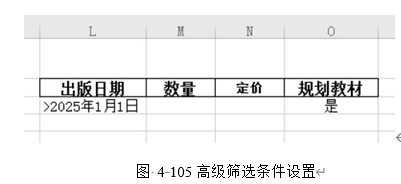
①复制数据的列标题,在工作表中建立条件区域,以指定筛选结果必须满足的条件,如图 4‑105所示。
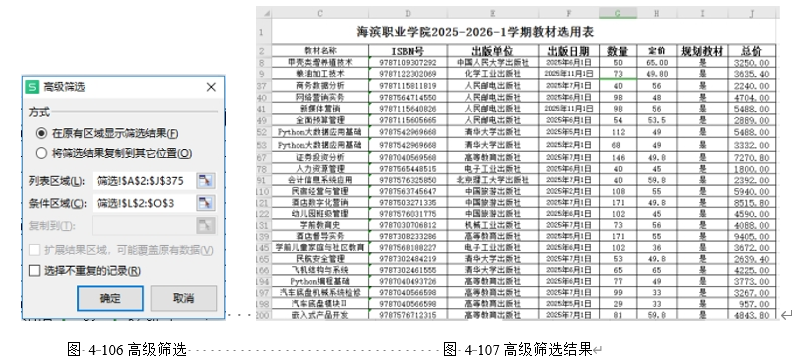
②单击数据区域中的任意单元格,然后切换到【开始】选项卡,单击【筛选】按钮下侧的箭头按钮,从下拉列表中选择【高级筛选】命令,打开【高级筛选】对话框 ,下一步设置列表区域和条件区域,如图 4‑106所示。
③在【方式】栏中选中“在原有区域显示筛选结果”单选按钮,如果选中“将筛选结果复制到其他位置”单选按钮,则要指定“复制到”区域的起始单元格地址。
④在“列表区域”框中设定数据区域为“筛选!$A$2:$J$375”。
⑤将光标移至“条件区域”框中,然后拖动鼠标选中包括列标题在内的条件区域“筛选!$L$2:$O$3”。
⑤ 若要从结果中排除相同的行,选中该对话框中的“选择不重复的记录”复选框 。
⑥ 单击【确定】按钮,高级筛选完成,结果如图4-107所示。
4. 数据分类汇总
分类汇总是一种对数据进行整理和归纳的方法,它根据指定的分类标准将数据划分为不同的类别,然后对每个类别中的数据进行汇总计算,如求和、求平均数、求个数、求最大值、求最小值等,从而快速呈现各类别的统计结果,以满足数据分析和决策的需求。
(1)创建分类汇总
在创建分类汇总之前需要将数据区域按关键字排序,从而使相同关键字的行排列在相邻行中。下面以“海滨职业学院2025-2026-1学期教材选用表”数据为基础,汇总各系部需要支付的教材总价为例,介绍创建分类汇总的操作步骤。
① 单击数据区域中“系部”列的任意单元格,切换到【开始】选项卡, 单击【排序】按钮下侧的箭头按钮,对该字段进行排序,升序,降序都可以。
② 选中数据区域A2:J375, 切换到【数据】选项卡,单击【分类汇总】按钮,打开【分类汇总】对话框。
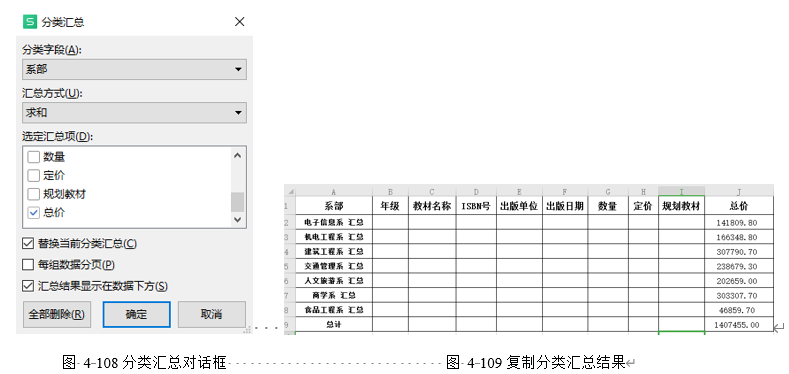
③ 在【分类字段】下拉列表框中选择“系部”,在【汇总方式】下拉列表框中选择汇总计算方式“求和”,在【选定汇总项】列表框中选中“总价”,如图 4‑108所示。
④ 单击“确定”按钮,即可得到分类汇总结果。
分类汇总后,在数据区域的行号左侧出现了一些层次按钮“ ”,这是分级显示按钮,在其上方还有一排数值按钮“”,用于对分类汇总的数据区域分级显示数据, 以便用户看清其结构。
(2)复制分类汇总的结果
在实际工作中,可能需要将分类汇总结果复制到其他表中另行处理。此时,不能使用一般的复制、粘贴操作,否则会将数据与分类汇总结果一起进行复制。复制分类汇总结果的操作步骤如下:
① 单击分级显示按钮“”,仅显示汇总结果,按【Alt ;】组合键选取当前显示的内容,然后按【Ctrl C】组合键将其复制到剪贴板中。
② 目标单元格区域中按【Ctrl V】组合键完成粘贴操作,效果如图4-109所示。
③ 复制出汇总结果后,打开【分类汇总】对话框,点击【全部删除】,将目标位置的分类汇总全部删除
(3)嵌套分类汇总
当需要在一项指标汇总的基础上进行另一项指标汇总时,需要使用分类汇总的嵌套功能。
①数据区域中要实施分类汇总的多个字段进行排序。
②选中数据区域A2:J375, 切换到【数据】选项卡,然后使用上面介绍的方法,按第一关键字对数据区域进行分类汇总。
③选中数据区域A2:J375, 然后单击【分类汇总】按钮,再次打开【分类汇总】对话框,在【分类字段】下拉列表框中选择次要关键字,将【汇总方式】和【选中汇总项】保持与第一关键字相同的设置,并取消选中【替换当前分类汇总】复选框。
④ 单击【确定】按钮,完成操作。
5. 创建数据透视表
数据透视表是一种对大量数据快速汇总和建立交叉表的交互式表格。之所以称为数据透视表,是因为可以动态地改变它们的版面布置,以便按照不同方式分析数据,也可以重新安排行号、列标和页字段。每一次改变版面布置时,数据透视表会立即按照新的布置重新计算数据。如果原始数据发生更改,只需要更新数据透视表即可。数据透视表几乎涵盖了表格中大部分的功能,如图表、排序、筛选、计算、函数等。
(1)创建数据透视表
可以对已有的数据进行交叉制表和汇总,然后重新发布并立即计算出结果。下面以素材工作薄中的“文具店销售数据表”中的数据为基础,介绍数据透视表的使用。
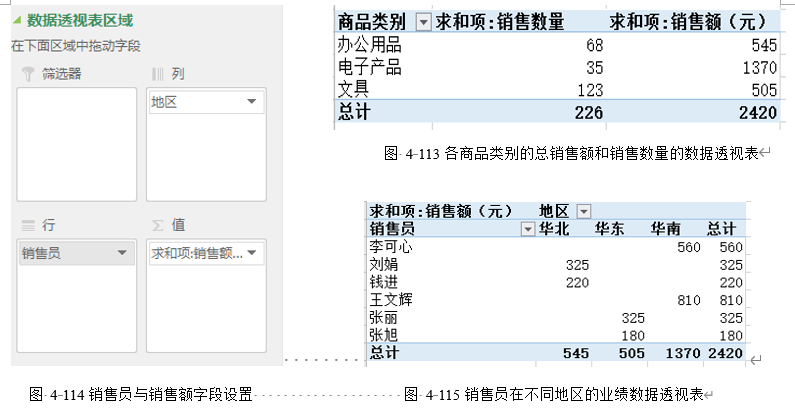
文具店销售数据表记录了2025年1月-3月不同商品类别、商品、销售员、销售地区以及销售额和销售数量的数据。现在需要通过数据透视表快速分析:
问题一:各商品类别的总销售额和销售数量。
问题二:每个销售员在不同地区的业绩。
快速分析各商品类别的总销售额和销售数量,具体步骤如下:
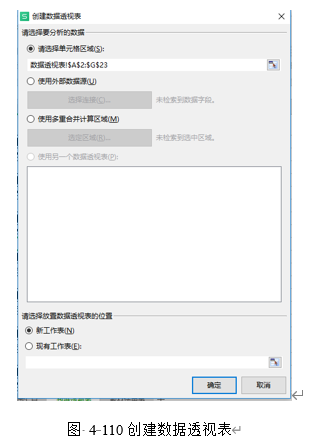
① 击数据区域中的任意单元格,然后切换到【插入】选项卡,单击【数据透视表】按钮,打开【创建数据透视表】对话框。
② WPS会自动选中【请选择单元格区域】按钮,并在文本框中自动填入数据区域。在【请选择放置数据透视表的位置】选项组中选中【新工作表按钮】,如图 4‑110所示。
③ 击【确定】按钮,进入数据透视表设计环境。从【字段列表】列表框中将“商品类别”字段拖到【行】文本框中,将“销售数量”和“销售额”字段拖到【值】文本框中。
④ 工作表中单击文本“求和项:销售数量”所在的单元格,切换到【分析】选项卡,单击【字段设置】按钮,如图 4‑111所示,打开【值字段设置】对话框,如图4-112所示。或者在【数据透视表区域】单击“求和项:销售数量”,在下拉列表中选择【值字段设置】,打开【值字段设置】对话框。
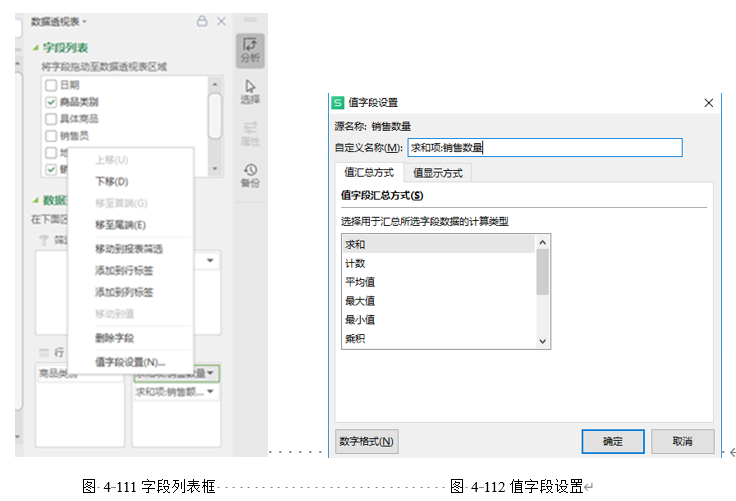
⑤ 选中【值字段汇总方式】列表框中的“求和”选项,然后单击【数字格式】按钮,打开【数字格式】对话框,在【分类】列表框中选择【数值】选项,单击【确定】按钮,返回【值字段设置】对话框。
⑥单击处【确定】按钮,数据透视表创建完毕,效果如图 4‑113所示。
⑦快速分析每个销售员在不同地区的业绩,创建数据透视表时,从【字段列表】列表框中将“销售员”字段拖到【行】文本框中,将“地区” 字段拖到【列】文本框中,将“销售额”字段拖到【值】文本框中,如图 4‑114所示,即可完成数据透视表的创建,如如4-115所示。
(2)更新数据透视表数据
对于建立了数据透视表的数据区域,修改其数据并不影响数据透视表。因此,当数据源发生变化后,右击数据透视表的任意单元格,从弹出的快捷菜单中选择【刷新】命令,以便及时更新数据透视表中的数据。
(3)添加和删除数据透视表字段
数据透视表创建完成后,用户还可以根据需要在数据透视表中添加或删除字段。添加字段时,单击数据透视表中的任意单元格,从【字段列表】列表框中将需要添加的字段拖到【列】文本框中。如果要删除某个数据透视表字段,在数据透视表任务窗格的【字段列表】中取消选中的字段。
(4)利用数据透视表创建数据透视图
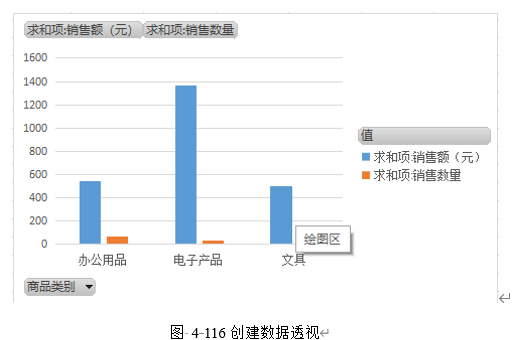
数据透视图是以图形形式表示的数据透视表。与图表和数据区域之间的关系相同,各数据透视表之间的字段相互对应。下面以上述数据透视表为基础,介绍创建数据透视图的操作步骤。
击数据透视表的任意单元格,然后切换到【分析】选项卡,单击【数据透视图】按钮,打开【插入图表】对话框,从左侧列表框中选择【柱形图】图表类型,从右侧列表框中选择【簇状柱形图】子类型。
① 击【插入】按钮,即可在工作表中插入数据透视图,如图 4‑116所示。
② 切换到【图表工具】选项卡,可以利用其中的相关命令,更改图表类型、图表布局和图表样式。
③ 【分析】选项卡中,可以更改数据源、移动图表等操作。
④ 在【绘图工具】选项卡中,可以对数据透视图进行外观上的设计,设置内容与方法和普通图表类似。
 鲁公网安备 37110202000410号