信息技术基础
郑国华
- 1
-
- 信息技术基础
- 2
-
- 信息检索
- 3
-
- WPS文字在日常办公中的应用
- 4
-
- 使用WPS表格处理工作数据
- 5
-
- 使用WPS制作演示文稿
- 6
-
- AI 助力高效办公
- 7
-
- 新一代信息技术
- 8
-
- 信息素养与社会责任
使用计算机
(更多视频请参见“课程资源”模块)
1. 操作系统基本知识
(1)操作系统的概念
操作系统(Operating System,OS)是一种系统软件,用于管理计算机系统的硬件资源和软件资源,控制程序的运行,改善人机操作界面,为其它应用软件提供支持等,从而使计算机系统所有资源被最大限度地应用,并为用户提供方便、有效和友善的服务界面。
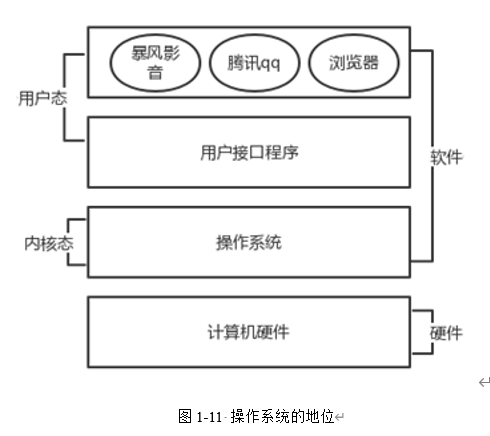
操作系统是最底层的系统软件,直接运行在硬件之上,驱动硬件发挥其功能,是对计算机硬件系统的第一次扩充。在此基础上,计算机才能运行其它的软件。用户要使用计算机,首先要进入操作系统。操作系统的地位如图1-11所示。
(2)常见的操作系统
随着计算机技术的发展,操作系统从字符界面的操作系统(DOS)逐步发展到图形界面的操作系统。目前,常见的计算机操作系统有下面几种类型。
l Windows
Windows 操作系统是美国微软公司推出的图形用户界面的操作系统,1985年推出第1版Windows 1.0,其后逐步推出Windows 95、Windows XP、 Windows 7、Windows 8、Windows 10、Windows 11等。目前,大多数家用计算机和普通办公计算机上安装的都是Windows操作系统。
l UNIX
UNIX是20世纪70年代初出现的操作系统,是一款强大的多用户、多任务的操作系统,支持多种处理器架构,可在多处理器架构下运行。UNIX操作系统目前主要服务于大型机,用于工程应用和科学计算等领域,在服务器系统中也有较高的使用率。
l Linux
Linux 是1991年推出的一种多用户、多任务的操作系统,它与UNIX完全兼容。它最大的特点在于源代码公开,内核源代码可以自由传播。Linux的发行版本有很多,如Ubuntu、 Fedora、CentOS等,是嵌入式系统和服务器系统主流的操作系统。
l Mac Os
Mac Os是美国苹果公司开发的运行于苹果Mac系列计算机上的操作系统,是首个成功应用于商业领域的图形用户界面操作系统。
l 华为鸿蒙操作系统
华为鸿蒙操作系统是华为公司2019年8月推出的具有自主知识产权的国产操作系统,它是一款基于微内核、 面向5G物联网、面向全场景的分布式操作系统。它支持多种开发语言和多种设备类型,可以灵活应用于不同的硬件平台。这个新的操作系统能够打通手机、电脑、平板、电视、汽车、智能穿戴等产品,并兼容全部的安卓应用和Web应用,实现跨终端生态共享。
2.认识Windows 11操作系统
Windows11 是微软继 Windows 10 之后推出的新一代操作系统,于 2021 年正式发布。目前,新购买的台式计算机或笔记本电脑通常预装Windows11操作系统。
Windows11操作系统的版本很多,主要有家庭版、专业版、企业版、教育版。家庭版是为家庭和普通用户提供的版本,具有最基本的功能,目前新买的台式机和笔记本电脑大部分预装的都是Windows11家庭版。专业版是在家庭版的基础上增加了一些新的功能,允许用户管理设备及应用,支持远程及移动生产力场景等等,能够更快的获取安全更新,并控制更新部署。企业版是功能最全的版本,包含所有功能,主要用于企业级用户使用,这种版本没有应用商店、Edge浏览器等,主要的特色是稳定,针对一些不希望频繁更新又需要非常稳定的长期用户使用。教育版和企业版的功能一样全面,但主要用户是科研机构、学校,对一些默认的参数针对于教育应用进行配置,使其更加适配教育系统。
(1)启动与退出Windows11
①启动Windows11
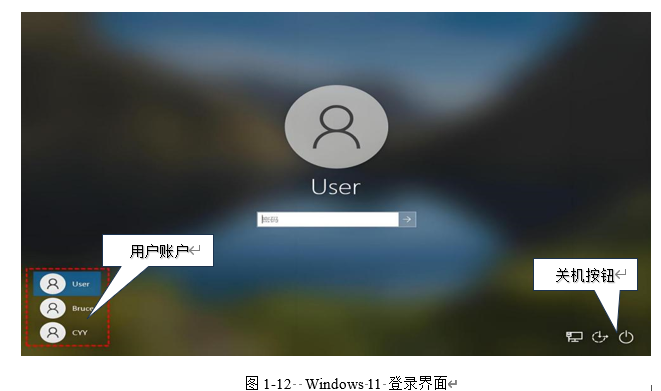
依次打开显示器开关和主机开关,计算机进行开机自检后,将Windows11调入内存并启动,启动完成后将进入Windows11欢迎界面(登录界面)。若只有一个用户且没有设置用户密码,则直接进入系统桌面。如果系统中存在多个用户且设置了用户密码,则需要选择用户并输入正确的密码后才能进入系统桌面。Windows11登录界面如图1-12所示。
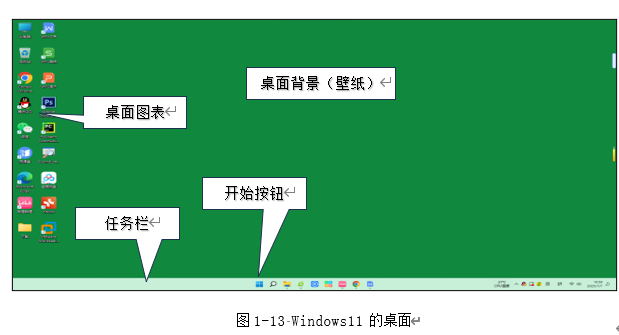
正确输入用户的密码,即可登录到Windows11的桌面,如图1-13所示。
②退出Windows11
退出Windows11方法一般有两种。
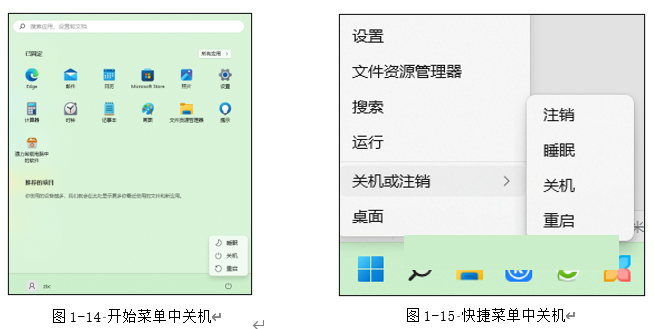
方法1:单击【开始】按钮,在弹出的开始菜单界面中单击电源按钮 ,然后选择【关机】,如图1-14所示,即可退出Windows11操作系统。
Windows11退出后会自动关闭主机电源,此时再关闭显示器的电源,即完成关闭计算机的操作。
方法2:右击【开始】按钮,在弹出的快捷菜单中选择【关机或注销】,然后选择列表中的【关机】,如图1-15所示 。
在退出Windows11的操作中,会遇到下面几种选项。
l 关机:关闭计算机电源。当电脑关机时,尚未储存的数据将会遗失。请务必先储存文件或数据,然后再将电脑关机。
l 睡眠:电脑进入睡眠状态但不关闭电源。睡眠时耗电量非常低,且电脑能更快速地启动,以便快速继续睡眠前中断的作业。电脑睡眠时不必担心会因为电力耗尽而遗失数据,因为Windows会在电力不足时自动储存全部的工作,并关闭电脑。电脑进入睡眠状态后,可以通过按压电源按钮、按下键盘的任一按键、单击鼠标按钮或是打开电脑屏幕来唤醒电脑。
l 重启:即重新启动计算机。主要作用是保存对系统的设置和修改以及立即启动相关服务等。重新启动的最通常的理由是因为新软件或硬件的安装需要,或应用软件因为一些理由没有回应。
l 注销:是指向系统发出清除当前登陆的用户的请求,清除后即可重新使用任何一个用户身份重新登陆系统,注销不可以替代重新启动,只可以清空当前用户的缓存空间和注册表信息 。
(2)Windows11的桌面
桌面是Windows操作系统和用户之间的桥梁,几乎 Windows中的所有操作都是在桌面上完成的。
l 桌面图标:桌面图标一般是程序或文件的快捷方式。快捷方式是指向应用程序或文件的快速链接,用于快速启动对应的程序或文件。快捷方式左下角有一个小箭头,如“腾讯QQ”的快捷方式 。安装新软件后,桌面上一般会增加相应的快捷方式。 快捷方式的扩展名一般为*.lnk。
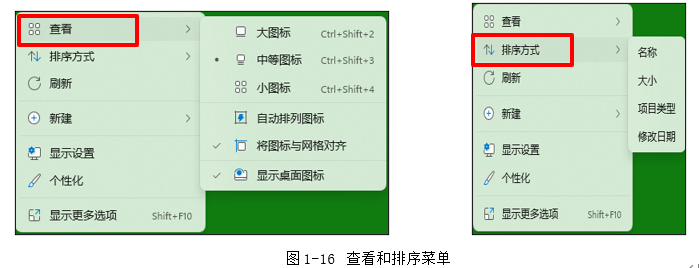
右击桌面空白区域,弹出快捷菜单,可以对桌面图标进行操作,如设置查看方式、排序方式等。查看方式有多种,如大图标、小图标等,也可以自动排列图标。排序方式也有多种,如按名称、大小、类型、修改日期等排序。查看和排序菜单命令如图1-16所示
l 桌面背景:桌面背景也称桌面壁纸。Windows 11中可以通过个性化设置更改桌面壁纸。
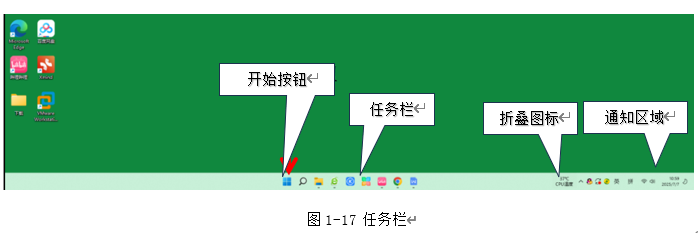
l 任务栏:任务栏主要有【开始】按钮、任务区、通知区域三部分组成,如图1-17所示。
单击【开始】按钮可打开【开始】菜单,以方便访问系统中的应用程序。右击开始按钮会弹出快捷菜单,便于快速打开某些应用,如桌面、关机等。
任务区包含一些常用应用程序的快捷按钮或已打开的应用程序图标,用于快速切换应用程序。可鼠标拖动改变排列位置,也可右击图标,在快捷菜单中选择“从任务栏取消固定”将其删除。
通知区域包含后台运行的应用程序的图标以及音量调节、网络连接状态、输入法、日期时间等重要信息。
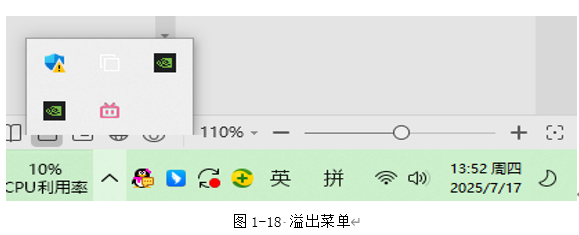
通知区域中若后台应用程序很多,则会隐藏起来,此时任务栏中会出现一个折叠图标∧,单击该图标会弹出一个溢出菜单,该溢出菜单中存放隐藏的后台应用程序。如图1-18所示。
(3)【开始】菜单
单击任务栏左边的【开始】按钮(或按键盘上的Windows徽标键),会打开【开始】菜单。【开始】菜单提供对应用程序、设置和文件的快速访问。在【开始】菜单中可以找到几乎所有的应用程序,方便用户进行各种操作,如图1-19所示。
l 搜索框:搜索系统中已安装的应用程序、文档或设置等。
l 所有应用:单击【所有应用】会弹出系统中安装的所有程序。在“所有应用”子菜单中标有文件夹图标的项为程序组,未标文件夹图标的项为应用程序。单击程序组,弹出应用程序列表,可继续选择执行其中的程序。
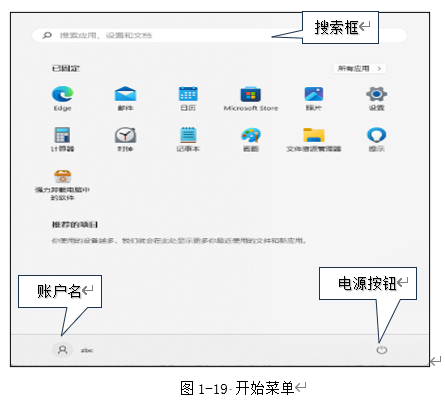
l 已固定:固定显示在“开始”菜单中的程序列表。可以通过设置添加或删除已固定程序列表中的内容。
l 推荐的项目:显示最近经常访问的应用或新安装的应用。
l 帐户名:显示当前的用户帐户名称。单击可显示其它帐户及一些操作命令。
注销:退出当前帐户,返回到登录界面。通常用于切换到另外一个帐户。在注销之前,应该先保存电脑上的相关工作,并关闭所有的程序和文件,以避免数据丢失和损坏。
锁定:锁定屏幕,以保护个人隐私。锁定后会进入锁屏界面。若要返回到锁定前的状态,需重新登录用户帐户。
l F-电源按钮:用于关机、睡眠或重启。
(4)Windows11的窗口
Windows 11中,几乎所有的操作都要在窗口中完成。窗口的操作—般是通过鼠标和键盘来进行。例如,双击桌面上的“此电脑”图标,将打开“此电脑”窗口。这是一个典型的 Windows 11窗口,如图1-20所示。
l 标题栏:标题栏位于窗口顶部,右侧有最小化、最大化(或还原)、关闭按钮,用来控制窗口的大小或关闭窗口。
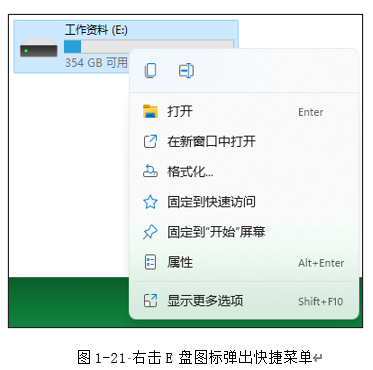
l 菜单栏:菜单栏主要用于存放各种操作命令。要执行菜单栏上的操作命令,只需单击菜单名,然后在弹出的菜单中选择某个命令。Windows 11中,右击某一对象出现的菜单,称为快捷菜单。快捷菜单集合了当前状态下的常用命令。如图1-21为右击E盘图标弹出的快捷菜单。
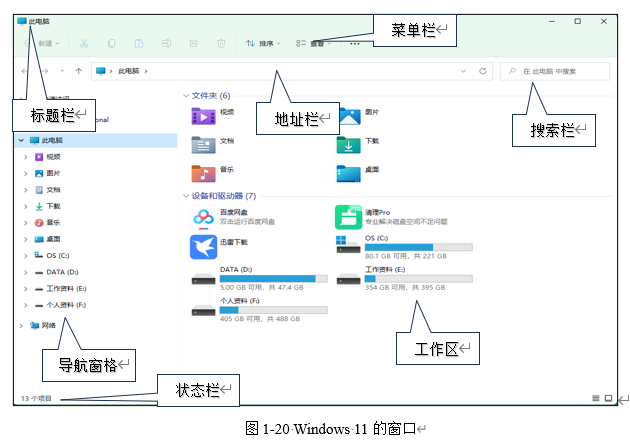
l 地址栏:用于显示当前访问位置的完整路径。其左侧包括“返回”、“前进”、“上一级”按钮等,用于返回或进入到其它窗口。
l 搜索栏: 搜索栏用于快速搜索计算机中的文件。
l 导航窗格: 导航窗格以树形图的方式列出一些常用目录。单击导航窗格中的对象,可快速切换或打开相应窗口。
l 工作区:工作区用于显示当前窗口中存放的文件和文件夹内容。
l 状态栏:状态栏用于显示计算机的配置信息或当前窗口中选择对象的信息。
(5)Windows11的对话框
对话框是一种特殊的窗口,Windows执行某些命令后将打开一个用于对该命令或操作对象进行下一步设置的窗口,用户可通过选择选项或输入数据来进行设置。选择不同的命令,所打开的对话框也各不相同,但其中包含的元素是类似的。
WPS Office的“另存为”对话框和“字体”对话框,各组成元素的名称如图图1-22、图1-23所示。
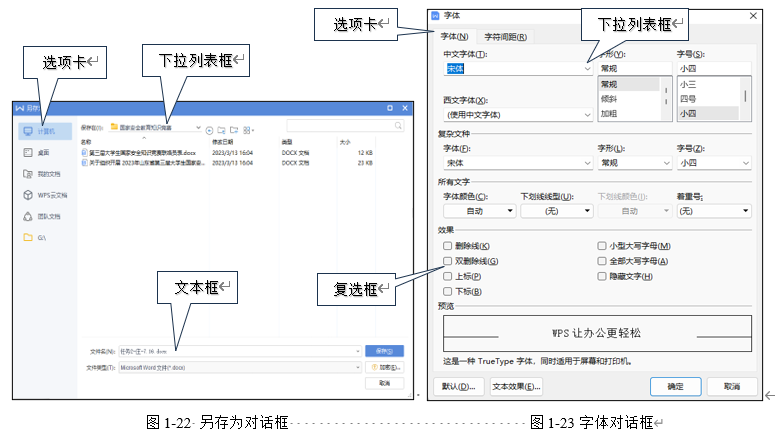
l 选项卡:当对话框中有很多内容时,Windows 11将对话框按类别分成几个选项卡,每个选项卡都有一个名称,并依次排列在一起。单击其中一个选项卡,该选项卡呈高亮显示,并显示相应的内容。
l 下拉列表框:单击下拉列表框右侧的下拉按钮,将展开下拉列表,从中可以选择所需的选项。
l 文本框:文本框用于输入文本,一般为一个空白方框,有时系统也会默认自动填入文本,此时可输入新的文本来替换。
l 复选框。复选框是一个小的方框,用来表示是否选择该选项。可同时选择多个选项,故名复选框。复选框没被选中时为£,被选中时为R。
l 单选框:单选框是一个小圆圈,用来表示是否选择该选项。因只能选择选项组中的一个选项,故名单选框。单选框没被选中时为〇,被选中时为●。
 鲁公网安备 37110202000410号