信息技术基础
郑国华
- 1
-
- 信息技术基础
- 2
-
- 信息检索
- 3
-
- WPS文字在日常办公中的应用
- 4
-
- 使用WPS表格处理工作数据
- 5
-
- 使用WPS制作演示文稿
- 6
-
- AI 助力高效办公
- 7
-
- 新一代信息技术
- 8
-
- 信息素养与社会责任
数据计算与分析
(更多视频请参见“课程资源”模块)
WPS 表格具有强大的计算功能,借助于其提供的丰富的公式和函数,可以大大方便用户对工作表中数据的分析和处理。当数据源发生变化时,由公式和函数计算的结果将会自动更新。
1. 公式
WPS 表格中的公式遵循一个特定的语法,即最前面是等于号,后面是运算数和运算符。
(1)运算符
①算术运算符。算术运算符包括加号“ ”、减号“-”、乘号“*”、除号“/”、 乘方“^”和百分号“%”,用于数据进行四则运算。
②比较运算符。比较运算符包括等于“=”、大于“>”、小于“<”、大于或等 于“>=”、小于或等于“<=”和不等于“<>”。用于对两个数值或文本进行比较,并产生一个逻辑值,如果比较的结果成立,逻辑值为TRUE, 否则 为FALSE 。
③文本运算符。连接运算符“&”用于将两个文本连接起来形成一个连续的文本值。例如,"ab"&"cd"的结果为"abcd"。
① 引用运算符。引用运算符是指可以将单元格区域引用合并计算的运算符号,包括区域运算符“:”和联合运算符“,”两种。区域运算符是对指定区域之间,包括两个引用单元格在内的所有单元格进行引用,如(B5:C15),是以B5为左上单元格,C15为右下单元格的一个区域;联合运算符是将多个引用合并为一个引用,如 SUM(B2:B6,D3) 是对B2 、B3 、B4 、B5 、B6 和D3共6个单元格进行求和运算。
当用户在公式中同时用到多个运算符时,应该了解运算符的优先级。WPS 按照 表4-2中的优先级顺序进行运算。如果公式中包含了相同优先级的运算符,则按照从左到右的原则进行运算。如果要更改计算的顺序,要将公式中先计算的部分用圆括号括起来。
表4-2 运算符的运算优先级
运 算 符 | 说 明 | 优 先 级 |
( ) | 圆括号,可以改变运算的优先级 | 1 |
一 | 负号,使正数变为负数 | 2 |
% | 百分号,将数字变为百分数 | 3 |
^ | 乘方,一个数自乘一次 | 4 |
*和/ | 乘法和除法 | 5 |
和- | 加法和减法 | 6 |
& | 文本运算符 | 7 |
=、<、>、>=、<=、<> | 比较运算符 | 8 |
公式以“=”开始,后面是用于计算的表达式。表达式是用运算符将常数、单元格引用和函数连接起来所构成的算式,其中可以使用括号改变运算的顺序。
公式输入完毕后,按【Enter】键或单击编辑栏中的【输入】按钮,即可在输入公式的单元格中显示出计算结果,公式内容显示在编辑栏中。
注意事项 :
输入到公式中的英文字母不区分大小写,运算符必须是半角符号;在输入公式时,可以使用鼠标直接选中参与计算的单元格,从而提高输入公式的效率。
(3)单元格引用
在公式和函数中,通过引用单元格地址来使用其中存放的数据。单元格的引用分为相对引用、绝对引用和混合引用3种类型。另外,公式还可以引用其他工作表中的数据。
①相对引用。相对引用是指在复制或移动公式时,引用单元格的行号、列标会根据目标单元格所在的行号、列标的变化自动进行调整。
例如,在本任务的“学生成绩分析表”中,在计算各门课程成绩总分的方法中,首先在单元格K3 中输入公式“=E3 F3 G3 H3 J3”, 得到序号为“1”的学生的总分成绩,然后拖动该单元格的控制句柄向下填充。此时,单击单元格K5,编辑栏中会显示公式“=E5 F5 G5 H5 J5”。
②绝对引用。在复制或移动公式时,不论目标单元格在什么位置,公式中引用单元格的行号和列标均保持不变,称为绝对引用。其表示方法是在列标和行号前面都加上“$”符号,即表示为“$列标$行号”的形式。
例如,在本任务“学生成绩分析表”中,在按成绩总分给学生排名的方法中,首先在单元格L3 中输入函数=RANK(K3,$K$3:$K$19), 得到序号为“1”的学生的总分成绩排名,然后拖动该单元格的控制句柄向下填充。此时,单击单元格K5,编辑栏中会显示公式=RANK(K5,$K$3:$K$19)。在任务中目标单元格变化,引用单元格K3:K19没有发生变化。
④混合引用。混合引用是指在复制或移动公式时,引用单元格的行号或列标只有一个进行自动调整,而另一个保持不变。其表示方法是在行号或列标前面加上符号“$”,即表示为“$列标行号”或“列标$行号”的形式。例如,B$5 、$D2 、F$3:K$7、 $A6:$E9 等都是混合引用。
例如,在本任务“学生成绩分析表”中,在按成绩总分给学生排名的方法中,在单元格L3 中输入函数=RANK(K3,$K$3:$K$19), 也可以在单元格L3 中输入函数=RANK(K3,K$3:K$19)。
② 用工作表外的单元格。上述3种引用方式都是在同一个工作表中完成的, 如果要引用其他工作表的单元格,则应在引用地址之前说明单元格所在的工作表名称,其形式为“工作表名!单元格地址”
2. 函数
函数是按照特定语法进行计算的一种表达式。WPS 提供了数学、财务、统计等丰富的函数,用于完成复杂、烦琐的计算或处理工作。
函数的一般形式为“函数名([参数1],[参数2],…)”,其中,函数名是系统保留的名称,参数可以是数字、文本、逻辑值、数组、单元格引用、公式或其他函数。当函数有多个参数时,它们之间用逗号隔开;当函数没有参数时,其圆括号也不能省略。 例如,函数=MAX(F3:F19) 中有一个参数,表示计算单元格区域F3:F19中的数据求最大值。
(1)手动输入函数
下面以获取一组数字中的最大值为例进行说明,操作步骤如下:
①选定要输入函数的单元格,输入等号“=”,然后输入函数名的第1个字母, WPS 会自动列出以该字母开头的函数名,如图 4‑43所示。
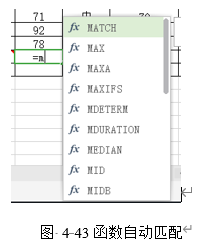
②按↓键定位到MAN 函数,按【Enter】键或者按【Tab】键进行选择,单元格内函数名的右侧会自动输入一对“( )”,此时 ,WPS 表格会出现一个带有语法和参数的工具提 示 。
③选定要引用的单元格或单元格区域,然后按【Enter】键,函数所在的单元格中显示出公式的结果。
WPS 中的函数可以嵌套,即某一函数或公式可以作为另一个函数的参数使用。
(2)使用函数向导输入函数
当用户记不住函数的名称或参数时,可以使用粘贴函数的方法,即启动函数向导引导建立函数运算公式,继续以获取一组数字中的最大值为例进行说明,操作步骤如下:
操作步骤如下:
① 选定需要应用函数的单元格,然后使用下列方法打开【插入函数】对话框:
切换到【公式】选项卡,单击【插入函数】按钮,打开插入函数对话框,单击【或选择类别】的下拉列表,如图 4‑44所示。
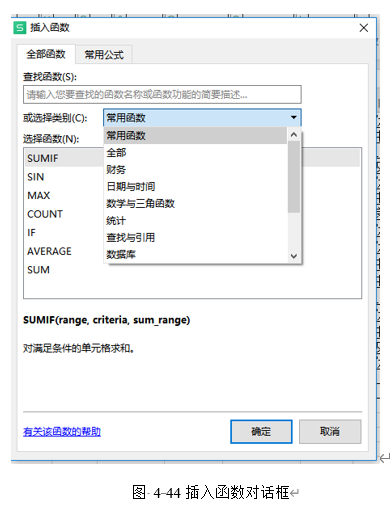
②通过【插入函数】对话框,在【或选择类别】下拉列表框中找到要插入的函数类别后,从“选择函数”列表框中选择要使用的函数,然后单击“确定”按钮,打开“函数参数”对话框,如图 4‑45所示。
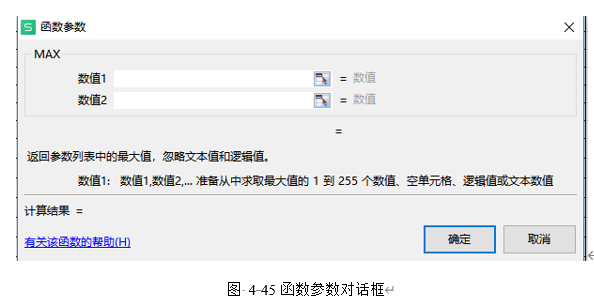
③在参数框中输入数值、单元格或单元格区域。在WPS 表格中,所有要求用户输入单元格引用的编辑框都可以使用这样的方法输入:首先单击编辑框,然后使用鼠标选定要引用的单元格区域,此时,对话框自动缩小;如果对话框挡住了要选定的单元格,可以单击编辑框右侧的“ ”按钮将对话框缩小,选择结束后,再次单击该按钮恢复对话框。
④单击“确定”按钮,在单元格中显示出计算的结果。
(3)使用自动求和
下面以获取一组数字中的最大值为例进行说明,操作步骤如下:
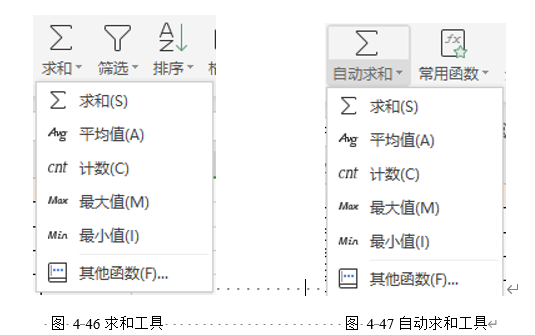
①选定需要应用函数的单元格然后切换到【开始】选项卡,单击【求和】按钮下侧的箭头按钮,将会弹出一个下拉列表,出现其他常用函数工具,供用户在计算时快速调用,如图 4‑46所示。
选择最大值,WPS表格将自动推荐求最大值的数据区域。如果WPS 推荐的数据区域正是自己想要的,直接按【Enter】键即可。
②选定需要应用函数的单元格然后切换到【公式】选项卡,单击【自动求和】按钮下侧的箭头按钮,也会弹出一个下拉列表,打开其他常用函数工具,如图4-47所示。
(4)常见函数的用法
①IF函数的用法
IF函数的主要功能是判断一个条件是否满足,如果满足返回一个值,如果不满足返回另外一个值。
l IF函数的常规用法,也就是if函数的单条件判断使用。
其语法结构为=IF(测试条件,真值,[假值])
例如:在“学生成绩分析表”中如果要判断语文成绩是否及格,可以输入“=IF(E3>=60,"及格","不及格")”。
l IF函数的多条件判断
IF函数的多条件判断,需同时满足多个条件(AND)或满足任意一个条件(OR)
Ø 逻辑与的多条件关系
其语法结构为:=IF(AND(测试条件1,测试条件2,……),真值,[假值])
例如:老师在选拔参赛队员是要求“测绘成绩90分以上”并且“实训成绩优”。则可以输入“=IF(AND(H3>=90,I3="优"),"参赛","淘汰")”
Ø 逻辑或的多条件关系
其语法结构为:=IF(OR(测试条件1,测试条件2,……),真值,[假值])
如果老师在选拔参赛队员时把条件修改为“测绘成绩90分以上”或者“实训成绩优”。则需要输入“=IF(OR(H3>=90,I3="优"),"参赛","淘汰")”
l IF函数的多条件嵌套
当IF函数需要依次判断多个条件,尤其条件之间有优先级关系时,需要IF函数的嵌套使用。IF函数的嵌套用法是通过在IF函数的值_if_false参数中继续嵌入新的IF函数来实现多条件判断的。
其语法结构为:=IF(测试条件1,真值,
IF(测试条件2,真值,
IF(测试条件3,真值,
…,[假值])))
例如:在本任务中学生实训由五级制成绩转换为百分制成绩”,使用IF函数嵌套,输入公式“=IF(I3="优",90,IF(I3="良",80,IF(I3="中",70,IF(I3="及格",60,50))))”。
②文本函数的使用
在WPS表格中,LEFT、MID、RIGHT是常用的文本提取函数,用于从字符串中截取指定部分。
①LEFT 函数的功能是从字符串的左侧开始提取指定数量的字符。
例如:=LEFT("WPS Office", 3) // 返回 "WPS"
若单元格A1是"WPS Office",则可表示为,=LEFT(A1, 3)。
② MID 函数的功能是从字符串的中间任意位置提取指定长度的字符。
其语法结构为:=MID(文本, 开始位置, 字符数)
例如:从身份证号中提出出生日期 =MID(371102197811180236,7,8) //返回结果为19781118。
若单元格A1是"371102197811180236",则可表示为,=MID(A1,7,8)。
③RIGHT 函数的功能是从字符串的右侧开始提取指定数量的字符
其语法结构为:=RIGHT(文本, [字符数]),用法不在赘述。
(5)常用函数举例
WPS 2019 表格提供了12大类、300多个函数,其中,常见的函数及说明见表4-3。
表4-3 WPS 2019表格中的常见函数及说明
分类 | 名 称 | 说 明 |
数学 函数 | SUM | 格式是SUM(计算区域),功能是计算各参数的和,参数可 以是数值,也可以是对含有数值的单元格区域的引用,下同 |
SUMIF | 格式是SUMIF(条件判断区域,条件,求和区域),用于根 据指定条件对若干单元格求和。其中,条件可以用数字、表达式、 单元格引用或文本形式定义,下同 | |
AVERAGE | 格式是AVERAGE(计算区域),功能是计算各参数的算术 平均值 | |
AVERAGEIF | 格式是AVERAGEIF(条件判断区域,条件,求平均值区域), 用于根据指定条件对若干单元格计算算术平均值 | |
MAX | 格式是MAX(计算区域),功能是返回一组数值中的最大值 | |
MIN | 格式是MIN(计算区域),功能是返回一组数值中的最小值 | |
RANK | 格式是RANK(查找值,参照的区域,排序方式),用于返回某数字在一组数字中相对其他数值的大小排名。当参数“排序方式”省略时,名次基于降序排列 | |
COUNT | 格式是COUNT(计算区域),用于统计区域中包含数字的单 元格的个数 | |
COUNTIF | 格式是COUNTIF(计算区域,条件),用于统计区域内符合指定条件的单元格数目。其中,计算区域表示要计数的非空区域, 空值和文本值将被忽略 | |
逻辑 函数 |
IF | 格式是IF(Exp,T,F),其中,第1个参数Exp是可以产生逻辑值的表达式,如果其值为真,则函数的值为表达式T的值,否则函数的值为表达式F的值。 |
AND | 格式是AND(L1,L2,.),用于判断两个以上条件是否同时具 备。例如,AND(5>4,2<6)的结果为TRUE | |
OR | 格式是OR(L1,L2,..),用于判断多个条件是否具备之一。 例如,OR(1>3,7<9)的结果为TRUE | |
文本 函数 | LEN | 格式是LEN(文本串),用于统计字符串的字符个数。例如, LEN("Hello,World")的结果为11 |
LEFT | 格式是LEFT(文本串,截取长度),用于从文本的开始返回 指定长度的子串。例如,LEFT("abcdefg",4)的结果为abcd | |
MID | 格式是MID(文本串,起始位置,截取长度),用于从文本 的指定位置返回指定长度的子串。例如,MID("abcdefg",4,2)的结 果为de | |
RIGHT | 格式是RIGHT(文本串,截取长度),用于从文本的尾部返 回指定长度的子串。例如,RIGHT("abcdefg",3)的结果为efg |
 鲁公网安备 37110202000410号