信息技术基础
郑国华
- 1
-
- 信息技术基础
- 2
-
- 信息检索
- 3
-
- WPS文字在日常办公中的应用
- 4
-
- 使用WPS表格处理工作数据
- 5
-
- 使用WPS制作演示文稿
- 6
-
- AI 助力高效办公
- 7
-
- 新一代信息技术
- 8
-
- 信息素养与社会责任
认识WPS演示文稿
(更多视频请参见“课程资源”模块)
WPS演示文稿处理软件创建文档的方法与WPS 文字相同,操作兼容了WPS 字的部分功能。
1. WPS文稿简介
(1) 认识WPS演示文稿的工作界面
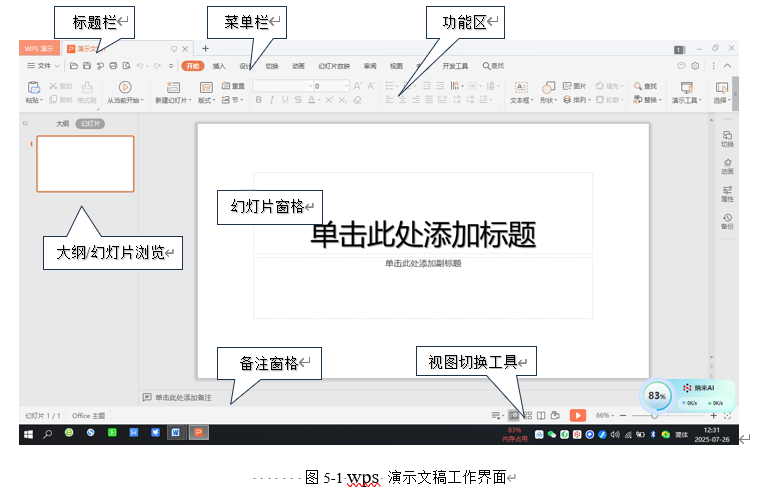
WPS 演示文稿的工作界面是用户与软件交互的主要平台,它提供了丰富的功能和工具,帮助用户高效地创建和编辑演示文稿,界面如图5-1所示。
工作界面中的窗格,包含幻灯片窗格,大纲窗格,备注窗格三大部分。
①幻灯片窗格。演示文稿中包含多个幻灯片,其主要任务是进行幻灯片的制作、编辑和添加各种效果,还可以查看每张幻灯片的整体效果,位于工作界面最中间最大的空白区域。
②大纲窗格。主要用于显示幻灯片的文本并负责插入、复制、删除、移动整张幻灯片,可以很方便地对幻灯片的标题和段落文本进行编辑,位于幻灯片窗格的左侧。
③备注窗格。主要用于给幻灯片添加备注,为演讲者提供更多的信息,位于幻灯片窗格下方。
(2)WPS演示文稿视图
在WPS演示文稿中,视图是用户查看和编辑演示文稿的不同方式,不同的视图模式适用于不同的操作需求。以下是WPS演示稿中常见普通视图,幻灯片浏览视图,幻灯片浏览视图,幻灯片放映视图等几种视图模式。
① 普通视图。创建演示文稿的默认视图,是大纲视图、幻灯片视图和备注页视图的综合视图模式。左侧显示了幻灯片的缩略图,右侧上面显示的是当前幻灯片,下面显示的是备注信息,用户可以根据需要调整窗口的大小比例。
① 幻灯片浏览视图。单击工作界面底部右侧的【幻灯片浏览】按钮(或切换到【视图】选项卡,单击【幻灯片浏览】按钮),可以切换到幻灯片浏览视图。在该视图中,幻灯片整齐排列,有利于用户从整体上浏览幻灯片,调整背景、主题,同对多张幻灯片进行复制、移动、删除等操作。
② 备注页视图。切换到【视图】选项卡,单击【备注页】按钮,即可切换到备注页视图中。在一个典型的备注页视图中会看到幻灯片图像的下方带有备注页方框。
④ 幻灯片放映视图。幻灯片放映视图显示的是演示文稿的放映效果,是制作演示文稿的最终目的。在这种全屏视图中,可以看到图像、影片、动画等对象的动画效果以及幻灯片的切换效果。
通过单击工作界面底部右下角的【普通视图】按钮、【幻灯片浏览】按钮、【阅读视图】按钮和【放映】按钮,可以在不同的视图中预览演示文稿。
2. 创建演示文稿
WPS 演示文稿由一系列幻灯片组成。幻灯片可以包含醒目的标题、合适的文字说明、生动的图片以及多媒体组件等元素。
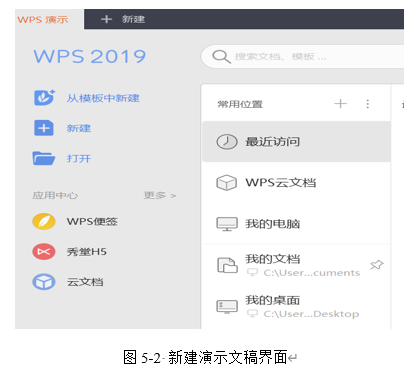
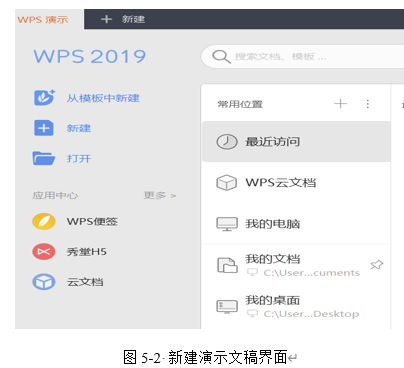
启动WPS 2019 演示文稿后进入,WPS2019演示文稿界面,如图5-2所示,有根据模板和创建空白演示文稿两种方式。
(1)新建空白演示文稿
创建空白的演示文稿开始设计,操作步骤如下:
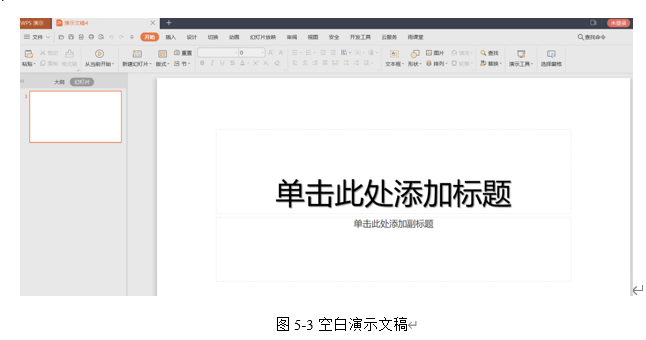
① 单击【文件】按钮,在下拉菜单中单击【新建】命令,创建一个空白演示文稿如图5-3所示。
(2)根据模板新建演示文稿
WPS 2019演示文稿提供了多种多样的模板,可以根据演示文稿的主题选择适合的模板创建演示文稿,操作步骤如下:
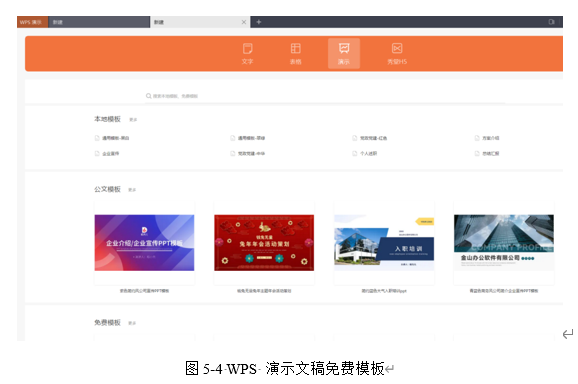
① 击【文件】按钮,在下拉菜单中点击【从模板中新建】命令,打开模板窗口,如图5-4所示。
②单击要使用的模板,即可利用模板创建演示文稿,如图5-5所示。
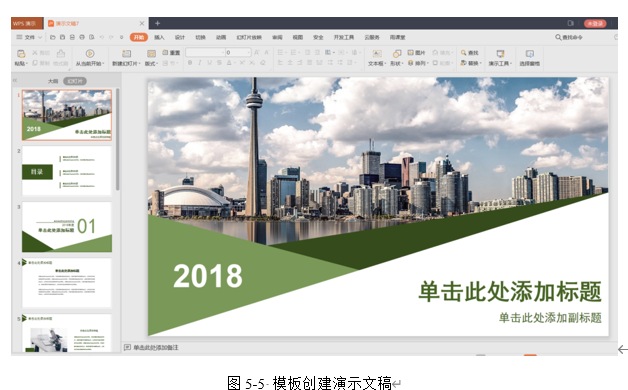
② 如果已安装的模板不能满足制作要求,可以在“直接搜你想要的”搜索框中输入要查找模板,然后在弹出的列表中所要使用的模板处单击“使用模板”按钮使用。
3. 处理幻灯片
一般来说,演示文稿中会包含多张幻灯片,用户需要对这些幻灯片进行相应的管理。
(1)选择幻灯片
在对幻灯片进行编辑之前,首先要将其选中.在普通视图的“大纲”选项卡中,单击幻灯片标题前面的图标,即可选中该幻灯片。在选中连续的一组幻灯片时,先单击第1张幻灯片的图标,然后按住【Shift】键单击最后一张幻灯片的图标。
在幻灯片浏览视图中,单击幻灯片的缩略图可以将该幻灯片选中。单击第1张幻灯片的缩略图,然后按住【Shift】键,单击最后一张幻灯片的缩略图,即可选中一组连续的幻灯片。若要选中多张不连续的幻灯片,按住【Ctrl】键,然后分别单击要选中的幻灯片缩略图。
在普通视图和幻灯片浏览视图中,按【Ctrl A】组合键可以选中所有幻灯片。
(2)插入幻灯片
如果要在幻灯片浏览视图中插入一张幻灯片,可以参照以下步骤进行操作:
① 切换到“视图”选项卡,单击【幻灯片浏览】按钮,切换到幻灯片浏览视图。
② 单击要插入新幻灯片的位置,切换到【开始】选项卡,单击【新建幻灯片】下侧的箭头按钮,从下拉菜单中选择一种版式,即可插入一张新幻灯片。
(3)复制幻灯片
在制作演示文稿的过程中,可能有几张幻灯片的版式和背景是相同的,只是其中的文本不同而已。如果要在演示文稿中复制幻灯片,可以参照以下步骤进行操作:
① 幻灯片浏览视图中或者在普通视图的【大纲】选项卡中,选定要复制的幻灯片。
② 住【Ctrl】键,然后按住鼠标左键拖动选定的幻灯片。在拖动过程中,会出现一个竖条表示选定幻灯片的新位置。
③释放鼠标按键,再松开【Ctrl】键,选定的幻灯片将被复制到目标位置。
(4)移动幻灯片
在视图窗格中选定要移动的幻灯片,然后按住鼠标左键并拖动,此时长条直线就是插入点,到达新的位置后松开鼠标按键即可。也可以利用【剪贴板】选项组中的【剪切】按钮和【粘贴】按钮或对应的快捷键来移动幻灯片。
(5)删除幻灯片
选中要删除的一张或多张幻灯片,然后使用下列方法进行处理:
①【Delete】键。
②普通视图的【幻灯片】选项卡中,右击选定幻灯片的缩略图,从弹出的快捷菜单中选择【删除幻灯片】命令。
幻灯片被删除后,后面的幻灯片会自动向前排列。
4. 幻灯片版式
在WPS演示中,“幻灯片版式”是指幻灯片的布局和内容安排方式。它决定了幻灯片上各个元素(如标题、正文、图片、图表等)的位置和排列方式。合理选择和调整幻灯片版式可以帮助用户更好地组织内容,使演示文稿更加清晰、美观和专业。
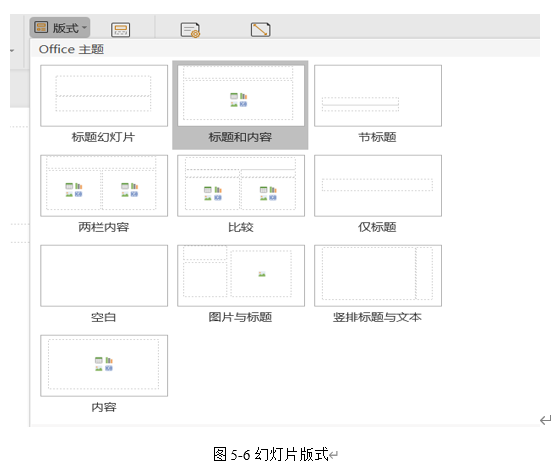
WPS演示提供了多种预设的幻灯片版式,以满足不同内容展示的需求。以下是一些常见的版式类型。
(1)标题幻灯片 。通常用于演示文稿的封面,包含一个较大的标题区域和一个较小的副标题区域。适合在文稿开头展示主题、演讲者信息、日期等。
(2)标题和内容。包含一个标题区域和一个较大的内容区域,内容区域可以插入文本、图片、图表等。主要适合展示主要内容,如介绍项目背景、分析数据等。
(3)两栏内容。将幻灯片分为左右两个区域,每个区域都可以独立添加内容,适合对比展示、并列展示信息,如展示两种方案的优缺点。
(4)比较。专门用于对比展示,通常包含两个主要区域,分别展示对比的内容,适合展示两种或多种事物的差异,如产品对比、数据对比等。
(5)图表。主要区域用于插入图表,通常包含一个标题区域和一个图表区域,适合展示数据分析、趋势展示等。
(6)空白。没有任何预设的内容区域,完全空白,用户可以根据需要自由设计,适合需要完全自定义布局的幻灯片,如展示复杂的图表、图片组合等。
幻灯片版式可以通过插入幻灯片是直接选择版式或者通过“设计”选项卡中的“版式”按钮重现设计版式,如图5-6所示。
5. 使用幻灯片对象
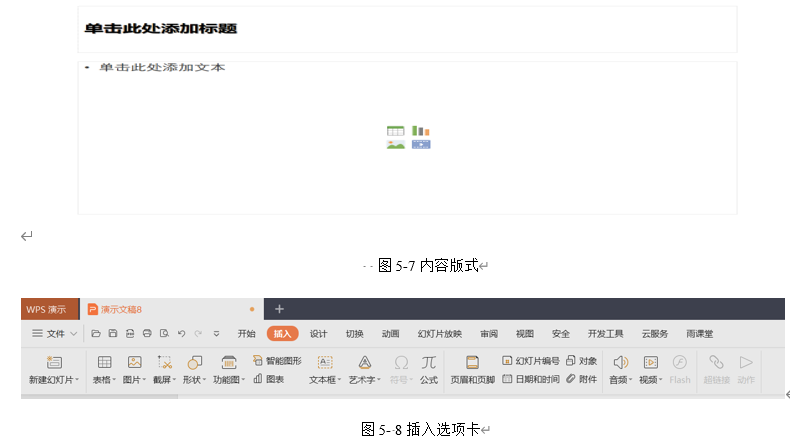
对象是幻灯片的基本成分,包括文本对象、可视化对象和多媒体对象三大类。在 WPS 演示中新建幻灯片时,默认为选择含有内容的版式如图5-7所示,就会在内容占位符上出
现内容类型选择按钮。单击其中的某个按钮,即可在该占位符中添加相应的内容。也可以通过“插入选项卡”,拆入表格,图标,智能图形,艺术字等,如图5-8所示。
(1) 表格
如果需要在演示文稿中添加排列整齐的数据,可以使用表格来完成。
(2) 图表
用图表来表示数据,可以使数据更容易理解。默认情况下,在创建好图表后,需要在关联的 WPS 表格中输入图表所需的数据。也可以打开WPS表格工作簿并选择所需的数据区域,然后将其添加到WPS演示的图表中。
(3) 智能图形
在 WPS 演示文稿中,可以向幻灯片插入新的智能图形对象,包括列表、循环图、层次结构图、关系图等。
(4) 插入音频文件
在演示文稿中适当添加声音,能够吸引观众的注意力和新鲜感。WPS演示支持MP3 文件(MP3)、Windows音频文件(WAV)、Windows Media Audio(WMA)以及其他类型的声音文件。
(5) 使用视频文件
视频是解说产品的最佳方式,可以为演示文稿增添活力。视频文件包括最常见的 Windows 视频文件(AVI)、影片文件(MPG或MPEG)、Windows Media Video文件 (WMV)以及其他类型的视频文件。
 鲁公网安备 37110202000410号