信息技术基础
郑国华
- 1
-
- 信息技术基础
- 2
-
- 信息检索
- 3
-
- WPS文字在日常办公中的应用
- 4
-
- 使用WPS表格处理工作数据
- 5
-
- 使用WPS制作演示文稿
- 6
-
- AI 助力高效办公
- 7
-
- 新一代信息技术
- 8
-
- 信息素养与社会责任
长文档排版
(更多视频请参见“课程资源”模块)
1. 样式应用
在WPS文字排版过程中,样式应用是一个十分重要的工具,它允许用户便捷地自定义和批量修改文档的外观,包括字体、字号、编号、边框、制表位、对齐方式等格式的统一定义与使用。
(1)修改标题样式
短文档排版过程中,我们可以选中文档中的某一具体标题,选择【开始】菜单项,使用其功能区中的“字体”或“段落”命令组中的命令,可以修改字体、字号、颜色等字体属性或者设置对齐、缩进、行距等段落属性。这种修改我们称之为直接修改方式,此方式只作用于选中的标题,不会自动修改或适用于其它同级别标题。当然,在短文档排版中,我们可以通过格式刷复制已经修改好的标题格式;但在长文档排版中,此类直接修改方式将会事倍功半,所以长文档排版中我们提倡通过样式窗格修改标题样式。
通过样式窗格修改标题样式基本步骤如下:
①使用WPS文字打开需要编辑的文档。
②选择【开始】菜单项,在其功能区“样式”命令组中,找到需要修改的预设标题样式,如“标题1”、“标题2”等。
③右击拟修改的标题样式,如“标题1”,弹出“修改样式”对话框。
④使用对话框,可直接修标题的字体、字号、颜色、加粗、倾斜等格式;还可以通过对话框左下角的【格式】按钮唤出其下拉菜单(如图 3‑41所示),完成段落、编号、边框、底纹等高级格式的设置。
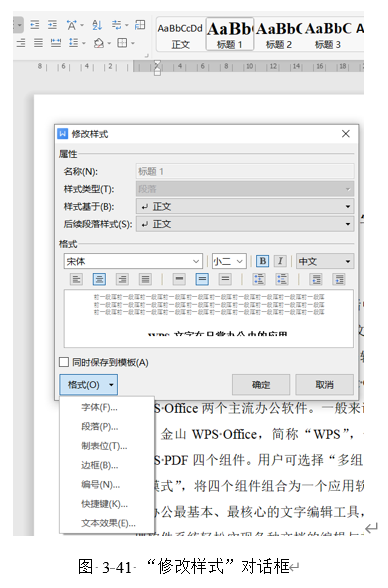
⑤完成样式修改后,单击【确定】按钮应用更改。此时,选中的标题样式已经更新,并且文档中所有使用该样式的标题也会同步更新。
(2)新建样式
在WPS文字中,新建正文或标题样式是一个相对直接的过程,它允许用户根据个人需求自定义文档的外观。操作步骤如下:
①使用WPS Office打开需要编辑的文档。
②选择【开始】菜单项,在其功能区中单击“样式”下拉按钮,将显示出常用的默认样式,包括正文、标题、脚注、题注等。单击【新样式】按钮或区域右侧向下的扩展按钮,都可以在对应的下拉菜单中选择【新建样式】选项。
③在弹出的“新建样式”对话框中设置样式属性。如为样式命名以便后续识别,设置样式类型(如段落)和样式基于(如正文,或某个现有的标题样式),调整字体、字号、颜色、对齐方式等格式设置,以满足需求。
④单击【确定】按钮保存新建的样式。
(3)应用样式
正文样式修改后,将自动适配文档中的正文部分;标题样式修改后,已经采用该类样式的标题将自动适配更新。
新建标题样式应用或新录入文档使用标题样式,需将插入点定位到待使用标题样式的段落中,也可以选中段落中部分或全部字符,再到【开始】菜单项功能区“样式”组中点击选择相应的样式,被点击的标题样式将适配前述段落。
2. 制作目录和索引
目录是工作报告、教材、杂志、字(词)典等长文档的大纲提要。通过目录可迅速了解长文档的整体结构,也极大方便了部分内容的选择性阅读。WPS文字可直接将文档中套用样式的内容创建为目录,也可以根据需要添加特定内容到目录中。
(1)生成自动目录
如果长文档应用了WPS文字定义的各级标题样式,创建目录的操作步骤如下:
①检查文档中的标题,确保它们已经以标题样式格式化。
②将插入点定位到需要插入目录的位置,切换到【引用】菜单项,单击【目录】按钮,在弹出的下拉菜单“自动目录”栏中选择目录样式,即可快速生成该文档的目录。
(2)生成自定义目录
如果要利用自定义样式生成目录,可参照下列步骤进行操作:
①将插入点定位到目标位置,切换到【引用】菜单项,单击【目录】按钮,在弹出的下拉菜单中单击【自定义目录】按钮,打开“目录”对话框。
②在“制表符前导符”下拉列表框中指定文字与页码之间的分隔符,在“显示级别”下拉列表框中指定目录中显示的标题层级。
③要从文档的不同样式创建目录,单击【选项】按钮,打开“目录选项”对话框,在“有效样式”列表框中找到标题使用的样式,通过“目录级别”文本框指定标题的级别,单击【确定】按钮。
④单击【确定】按钮,即可在文档中插入目录。
(3)更新目录
文档修改后,需要对其目录进行更新,操作步骤如下:
①切换到【引用】菜单项,单击【更新目录】按钮(或者右击目录文本,从弹出的快捷菜单中选择【更新域】命令),打开“更新目录”对话框。
②如果只是页码发生改变,可选择【只更新页码】单选按钮,更新页码即可;如果有标题增减或标题内容修改,则需选择【更新整个目录】单选按钮。
① 单击【确定】按钮,目录更新完毕。
(4)订制特色目录
文档定稿,生成目录后,如存在文档中部分标题内容过长需提炼压缩等情形,可考虑订制特色目录,方法如下:
选中整个目录,然后按【Ctrl Shift F9】组合键,中断目录与正文的链接,目录会被转换为普通文本。此时,可以像编辑普通文本那样直接编辑目录,不再受目录域格式的限制。
(5)创建索引
由于索引的对象为“关键词”,在创建索引前必须对索引关键词进行标记,操作步骤如下:
①在文档中选择拟作为索引项的关键词,切换到【引用】菜单项,单击【标记索引项】按钮,打开“标记索引项”对话框。
②对话框中,“主索引项”文本框将显示被选中的关键词,单击【标记】按钮,完成第1个索引项的标记,单击【关闭】按钮。
③从页面中查找并选定第2个需要标记的关键词,再次单击“标记索引项”对话框,单击【标记】按钮。
④完成后单击【关闭】按钮,将“标记索引项”对话框关闭。
⑤定位到文档结尾处,单击【插入索引】按钮,打开“索引”对话框。在“类型”栏中选择索引的类型,通常选择“缩进式”类型;在“栏数”文本框中指定栏数以编排索引。此外,还可以设置排序依据、页码右对齐等选项。
3. 使用大纲视图
WPS文字文档编辑过程中,可以为文档中的段落指定大纲级别,即等级结构为1~9级的段落格式。通常情况下,标题1大纲级别设置为1级,标题2大纲级别设置为2级,其余类推。指定了大纲级别后,即可在大纲视图或“导航”任务窗格中处理文档。
设置大纲级别的操作步骤如下:
①切换到【视图】菜单项,单击功能区中【大纲】按钮,打开文档的大纲视图,在左上角“大纲级别”列表框中可以看到光标当前位置的大纲级别。
②单击某标题的任意位置,从“大纲级别”下拉列表框中选择所需的选项,可以将该标题设置为相应的大纲级别。通常来讲,大纲级别将在标题样式定义时附带设置定义好,不需要一一设置。
③大纲级别设置完成后,从“显示级别”下拉列表框中选择合适的选项,即可显示文档的大纲视图效果。
4. 使用“导航”任务窗格
在用WPS文字编辑长达几十页甚至上百页的超长文档时,使用WPS文字的“导航”任务窗格可以为用户提供精确导航,进而提高编辑排版效率。
切换到【视图】菜单项,单击【导航窗格】按钮使其处于选中状态,即可在WPS文字编辑区打开“导航”任务窗格,默认在编辑区左侧,可选择右侧显示或隐藏该任务窗格。WPS文字提供“目录”导航和“章节”导航两种方式。
(1)“目录”导航
超长文档设置并使用了标题样式后,即可使用“目录”导航方式。打开“导航”任务窗格后,默认即为“目录”导航模式。WPS文字会对文档进行分析,智能识别出目录,并将文档标题在“导航”任务窗格中列出,单击某个标题,即可自动定位到相应段落。
(2)“章节”导航
使用WPS文字录入并编辑文档时会根据需要自动进行分页,“章节”导航就是根据WPS文字文档的默认分页进行导航的。单击“导航”任务窗格左侧“目录”按钮下的“章节”按钮,任务窗格切换到“章节”导航,WPS文字会在任务窗格中以缩略图形式列出文档分页。单击某分页缩略图,可定位到相应的页面进行阅读或编辑。
 鲁公网安备 37110202000410号