信息技术基础
郑国华
- 1
-
- 信息技术基础
- 2
-
- 信息检索
- 3
-
- WPS文字在日常办公中的应用
- 4
-
- 使用WPS表格处理工作数据
- 5
-
- 使用WPS制作演示文稿
- 6
-
- AI 助力高效办公
- 7
-
- 新一代信息技术
- 8
-
- 信息素养与社会责任
图表应用
(更多视频请参见“课程资源”模块)
图表是WPS常用的对象之一,它是依据选定区域中的数据按照一定的数据系列生成的,是对工作表中数据的图形化表示方法。图表使抽象的数据变得形象化,当数据源发生变化时,图表中对应的数据也会自动更新,使得数据显示更加直观。
1. 图表种类
WPS2019提供的多种图表类型,其中最常用的有柱形图、饼状图和折线图。
(1)柱形图
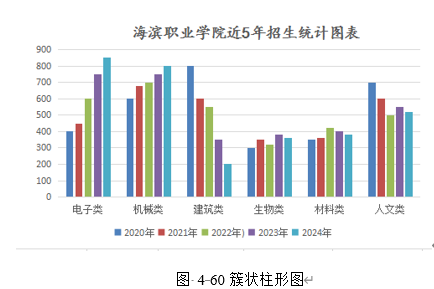
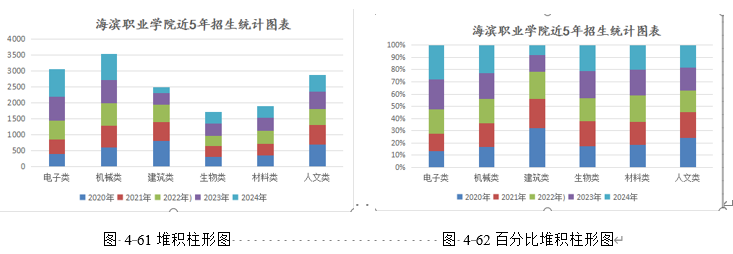
柱形图是最常见的图表,有三种常见的图表类型,簇状柱形图、堆积柱形图和百分比堆积柱形图。它们主要用于展示分类数据的数值差异,但在表现形式和应用场景上有所不同。三种图表各有侧重,选择哪种图表取决于数据分析的需求和目的
l 簇状柱形图:在簇状柱形图中每个数据都显示为一个垂直的柱体,其高度对应数据的值,不同数据高低不同、颜色不同,通常用于表现数据之间的差异,是最常用的图形之一,如图 4‑60所示
l 堆积柱形图:每一根柱子上的值分别代表不同的数据大小,各层的数据总和代表整根柱子的高度。这种图表可以形象地展示一个大分类包含的每个小分类的数据,以及小分类的占比情况,显示的是单个项目与整体之间的关系。如图 4‑61所示。
l 百分比堆积柱形图:与堆积柱形图类似,但它不仅展示了每个系列的值,还体现了同一时期每个系列的占比。这种图表适用于需要比较各部分占总体比例的情况。如图4-62所示。
当将柱形图沿顺时针方向旋转90°就成为条形图。条形图更适合用于一些类别名称比较长的数据,可以完整显示。
(2)饼图
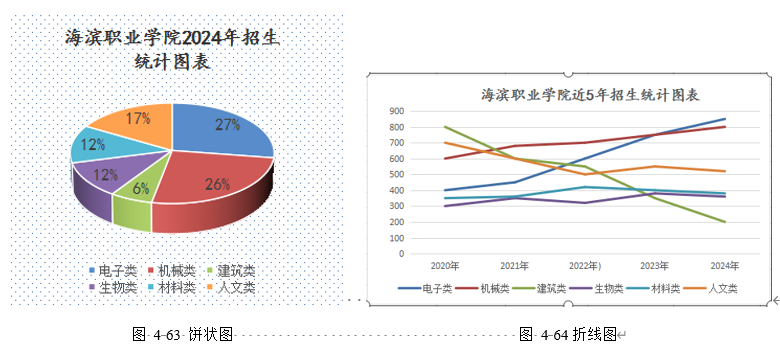
饼图是一个圆形图,它将一个圆分割成几个扇形,每个扇形的大小代表数据集中某一分类的占比。饼图通过弧度大小来对比各种分类,最适合用来展示部分与整体的关系,以及各个部分之间的相对大小。如图 4‑63所示。
(3)折线图
折线图通常用来表达数值随时间变化的趋势。在这种图表中,横坐标是时间刻度,纵坐标则是数值的大小刻度。如图4-64所示:
2. 图表的基本操作
可以先将数据以图表的形式展现出来,然后对生成的图表进行各种设置和编辑。
(1)创建图表
WPS 中的图表分为嵌入式图表和图表工作表两种。嵌入式图表是将图表像插入图片一样,直接放在数据源的表格旁,而图表工作表则是作为新工作表插入,是另外单独制成图表,与作为数据源的表格不在同一工作表内。
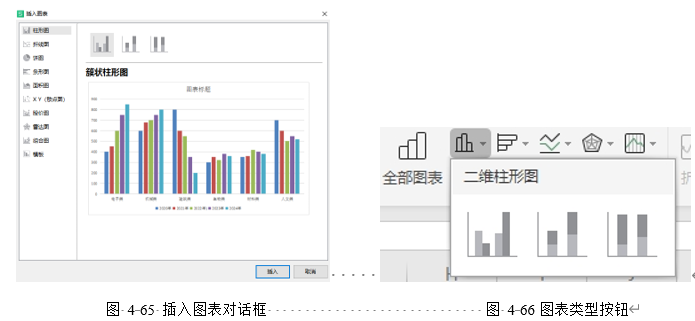
创建图表时,首先在工作表中选定要创建图表的数据,然后切换到【插入】选项卡,单击【全部图表】,打开【插入图表】对话框,如图 4‑65所示。或者直接单击【全部图表】右侧的图表类型按钮,从下拉列表中选择需要的图表类型,即可在工作表中创建图表,如图4-66所示。
(2)调整图表的大小
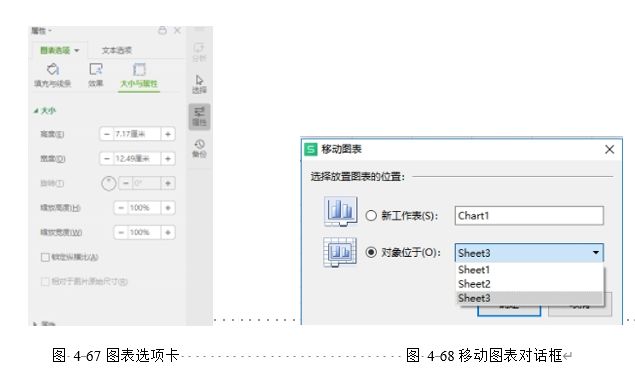
如果要调整图表的大小,将鼠标移动到图表边框的控制点上,当指针形状变为双向箭头时按住鼠标左键拖动即可。也可以切换到【图表工具】选项卡,单击【设置格式】按钮,打开【属性】任务窗格,自动切换到【图表选项】选项卡,在【大小与属性】选项卡中精确地设置图表的高度和宽度,如图 4‑67所示。
(3)移动图表位置
移动图表位置分为在当前工作表中移动和在工作表之间移动两种情况。在当前工作表中移动图表时,只要单击图表区并按住鼠标左键进行拖动即可。将图表在工作表之间移动,例如将其由Sheet1移动到Sheet2时,可参考以下操作步骤:
① 选中图表,从弹出的【图标工具】中选择【移动图表】,或者右键单击工作表中图表的空白处,从弹出的快捷菜单中选择【移动图表】命令,打开【移动图表】对话框如图4-68所示。
② 选中【对象位于】单选按钮,在右侧的下拉列表框中选择“Sheet2”选项,单击“确定”按钮,即可实现图表的移动操作。
(4)更改图表源数据
图表创建完成后,可以在后续操作中根据需求添加新数据,或者删除已有的数据。
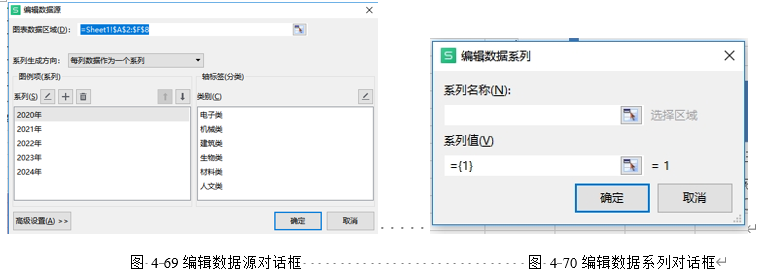
①重新添加所有数据。切换到【图表工具】选项卡,单击【选择数据】按钮,打开【编辑数据源】对话框。然后单击【图表数据区域】右侧的“ ”按钮,在工作表中重新选择数据源区域。选取完成后单击“”按钮,返回对话框 ,WPS 将自动输入新的数据区域,并添加相应的图例和水平轴标签。单击【确定】按钮,即可在图表中添加新的数据,如图 4‑69所示。
②加部分数据。用户还可以根据需要只添加某一列数据到图表中,方法为: 在【编辑数据源】对话框中找到【图例项(系列)】栏,单击【 】按钮,打开【编辑数据系列】对话框,如图4-70所示。通过单击“”按钮分别选择【系列名称】和【系列值】,然后单击【确定】按钮,返回【编辑数据源】对话框,可以看到添加的图例项。单击【确定】按钮,图表中出现了选择的数据区域。
③删除图表中的数据。如果要删除图表中的数据,首先打开【编辑数据源】对话框,然后在【图例项】列表框中选择要删除的数据系列,单击【删除】按钮,最后单击【确定】按钮。此外,也可以直接单击图表中的数据系列,然后按【Delete】键将其删除。当工作表中的某项数据被删除后,图表内相应的数据系列也会自动消失。
(5)切换行列
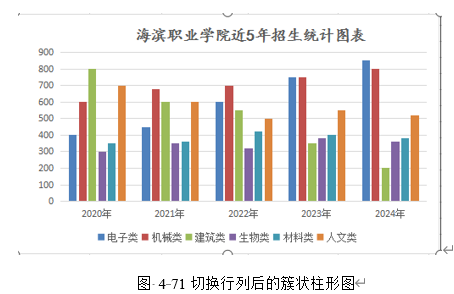
创建图表后,如果用户需要改变图表中数据的布局,使得数据能够以不同的方式展示,从而更好地满足数据分析和展示的需求时,切换到【图表工具】选项卡,单击【切换行列】按钮,可以很方便地对其进行调整。
例如,本案例中若选中“海滨职业学院近五年招生统计图表”,在【图标工具】中单击【切换行列】,得到新的“簇状柱形图”,如图 4‑71所示。
3. 修改图表内容
(1)添加并修改图表标题
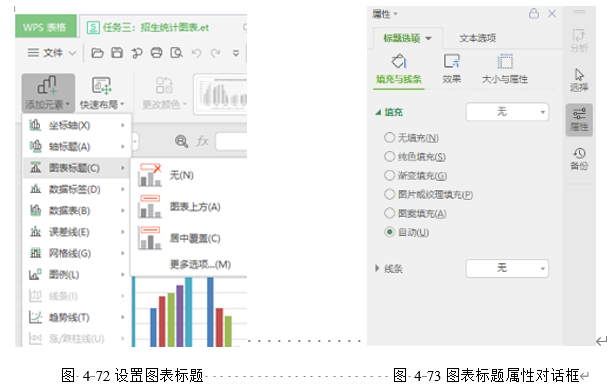
①单击图表将其选中,然后切换到【图表工具】选项卡,单击【添加元素】按钮,从下拉列表中选择【图表标题】命令,然后从其级联菜单中选择一种放置标题的方式,如图 4‑72所示。
②文本框中输入标题文本。
③击标题文本,从弹出的快捷菜单中选择【设置图表标题格式】命令,打开【属性】任务窗格,自动切换到【标题选项】选项卡,可以在标题选项中设置填充效果和边框样式等,如图4-73所示。
(2)设置坐标轴及标题
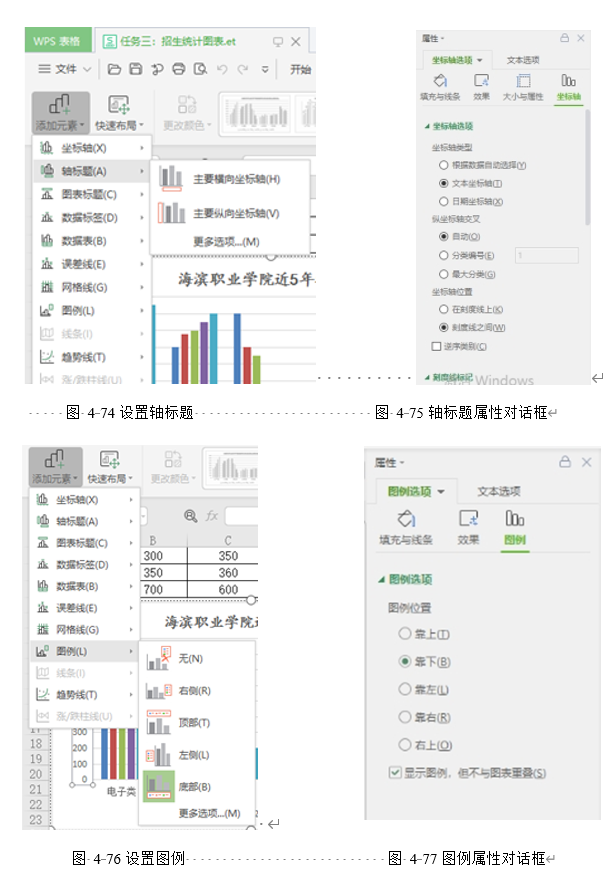
①单击图表将其选中,然后切换到【图表工具】选项卡,单击【添加元素】按钮,从下拉列表中选择【坐标轴】命令,从其级联菜单中选择【主要横向坐标轴】或【主要纵向坐标轴】命令进行设置,如图 4‑74所示。
②图4-74中选择【更多选项】命令,或者右击选中图表坐标的纵(横)坐标轴数值,在弹出的下拉列表中选择【设置坐标轴格式】命令,可打开【属性】任务窗格,自动切换到【坐标轴选项】选项卡,在打开的【属性】对话框中对坐标轴进行设置,如图4-75所示。
(3)添加图例
①选择图表,然后切换到【图表工具】选项卡,单击【添加元素】按钮,从下拉列表中选择【图例】命令,从其级联菜单中选择一种放置图例的方式,如图 4‑76所示。
②选择【更多选项】命令,打开【属性】任务窗格,自动切换到【图例选项】选项卡,可以在其中设置图例的位置、填充色、边框颜色、边框样式和阴影效果等,如图4-76所示。
(4)添加数据标签
数据标签是显示在数据系列上的数据标记。可以为图表中的数据系列、单个数据点或者所有数据点添加数据标签,添加的标签类型由选定数据点相连的图表类型决定。
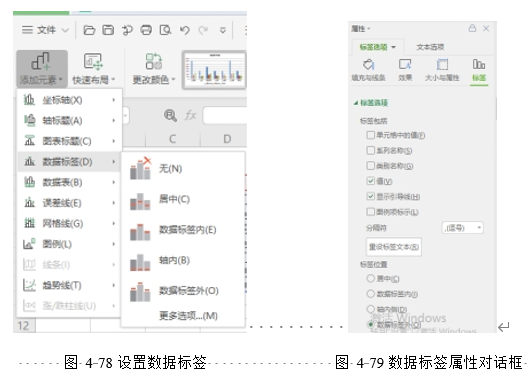
①添加数据标签,单击图表区,切换到【图表工具】选项卡,单击【添加元素】按钮,从下拉列表中选择【数据标签】命令,从其级联菜单中选择添加数据标签的位置,如图 4‑78所示。
②对数据标签的格式进行设置,在其级联菜单中选择【更多选项】命令,打开【属性】任务窗格,自动切换到【标签选项】选项卡,在【标签选项】中可以设置数据标签的显示内容、标签位置、数字的显示格式以及文字对齐方式等 ,如图4-79所示。
(5)更改图表类型
①如果是一个嵌入式图表,单击将其选中;如果是图表工作表,单击相应的工作表标签将其选中。
②换到【图表工具】选项卡,单击【更改类型】按钮,打开【更改图表类型】对话框。
③“图表类型”列表框中选择所需的图表类型,再从右侧选择所需的图表类型。
④单击“插入”按钮,完成对图表类型的更改操作。
(6)添加趋势线
趋势线用于预测分析,可以在条形图、柱形图、折线图、股价图等图表中为数据系列添加趋势线,通过趋势线的上升或下降趋势,可以判断市场的整体走势
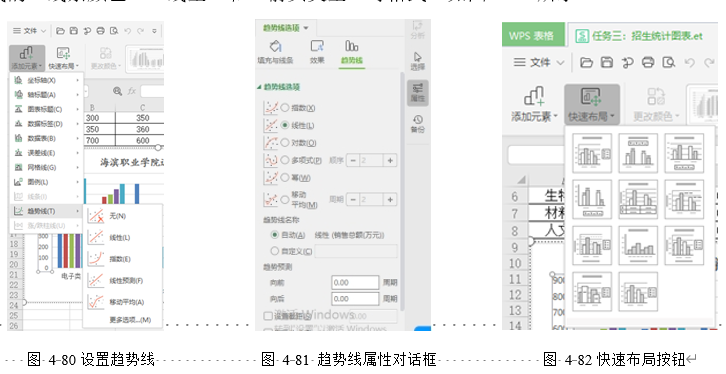
①单击图表区,切换到【图表工具】选项卡,单击【添加元素】按钮,从下拉列表中选择【趋势线】命令,从其级联菜单中选择一种趋势线, 打开【添加趋势线】对话框,在对话框中选择需要添加的系列,如图 4‑80所示。
②右击图表中已添加的趋势线,在弹出的快捷菜单中选择【设置趋势线格式】 命令,打开【属性】对话框,自动切换到【趋势线选项】选项卡,在【趋势线选项】中设置趋势线的“线条颜色”“线型”和“箭头类型”等格式,如图4-81所示。
(7)设置图表样式
可以使用WPS 提供的布局和样式快速设置图表的外观,单击图表区, 切换到【图表工具】选项卡,单击【快速布局】按钮,如图4-82所示,从下拉列表中选择图表的布局类型,然后选择图表的颜色搭配方案。
 鲁公网安备 37110202000410号