信息技术基础
郑国华
- 1
-
- 信息技术基础
- 2
-
- 信息检索
- 3
-
- WPS文字在日常办公中的应用
- 4
-
- 使用WPS表格处理工作数据
- 5
-
- 使用WPS制作演示文稿
- 6
-
- AI 助力高效办公
- 7
-
- 新一代信息技术
- 8
-
- 信息素养与社会责任
使用表格
(更多视频请参见“课程资源”模块)
在WPS文字中,表格是一种非常重要的元素,它能够帮助用户有效地组织和展示数据。为了充分利用这一功能,用户需要掌握表格的基本操作,包括创建表格、格式化表格以及数据的录入与整理等。
1. 创建表格
WPS文字有插入自动表格、手动绘制表格、将文字转换为表格等三种表格创建方法。
(1)插入自动表格
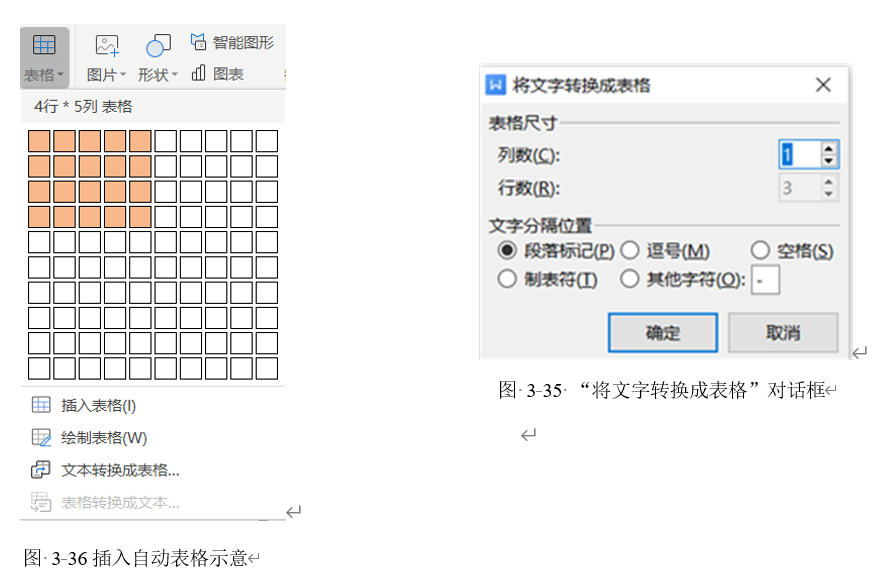
定位插入点至需要插入表格的位置,单击【插入】菜单功能区中的【表格】按钮弹出下拉菜单,鼠标指针移动划过的单元格区域即将是新插入表格,单击鼠标左键即可完成插入操作,如图 3‑35所示即将插入一个4行5列的自动表格。
(2)手动绘制表格
单击【表格】下拉菜单【绘制表格】命令后,鼠标将在插入点位置变成铅笔状,拖动鼠标到合适位置,WPS文字将自动插入相应的表格,表格样式和自动表格样式类似。此时,鼠标仍为铅笔状,可以在生成的表格中手动进行修改编辑,可以绘制线段切割单元格,也可以借用【表格工具】功能区中的【擦除】按钮清除某条线段进而合并单元格。修补编辑完毕,再次单击【绘制表格】按钮,可以释放铅笔状鼠标,恢复正常编辑状态。
也可以在自动表格基础上,用【绘制表格】命令生成的铅笔修补表格。
(3)将文字转换为表格
选中待转换的文字内容后,单击【插入】菜单功能区中的【表格】按钮弹出下拉菜单,在下拉菜单中选择【文本转换成表格】命令,打开“将文字转换成表格”对话框,如图 3‑35所示。在“列数”微调框中输入转换后的表格列数,在“文字分隔位置”栏中选择相应分割符,分隔符间的文字将变成表格单元格内容,单击【确定】按钮完成转换。
2. 编辑表格
单击新创建的表格,唤出【表格工具】和【表格样式】菜单,可用于编辑美化表格。
(1)选定表格内容
表格编辑操作同样遵循“先选中,后操作”原则,表格对象选取方法见表 3‑1。单击文档任意位置,可取消对表格内容的选取。
(2)复制或移动行或列
如需复制或移动表格的一整行,可参照以下步骤:
①选定包括行结束符在内的一整行,然后按【Ctrl C】或【Ctrl X】组合键,将该行内容分别复制或剪贴至剪贴板中。
②将插入点置于要插入行的第1个单元格中,然后按【Ctrl V】组合键,复制或剪切的行被插入到当前行的上方一行位置。
表 3‑1 表格对象选取方法
选取对象 | 操作方法方法 | |
单元格 | 单个单元格 | 将鼠标移至要选取单元格左侧,当指针变成右上倾斜黑色实心状时单击;或拖选待选中单元格;或定位插入点到单元格中,单击鼠标左键3次,此方法仅适用于非空单元格。 |
连续的单元格 | 将鼠标移至左上角的第1个单元格中,按住鼠标左键向右拖动,可以选取处于同一行的多个单元格;向下拖动,可以选取处于同一列的多个单元格;向右下角拖动,可以选取矩形单元格区域。 | |
不连续的单元格 | 先选中第1个单元格区域,然后按住【Ctrl】键,依次选定其它区域,最后松开【Ctrl】键。 | |
行 | 一 行 | 将鼠标移至要选定行的左侧,当指针变成右上倾斜空心状时单击;或可先选中行首单元格,按【Shift】键的同时,单击行末单元格;或可从行首拖选至行末。 |
连续的多行 | 将鼠标移至要选定首行的左侧,然后按住鼠标左键向下拖动,直至选中要选定的最后一行松开按键;或可将鼠标移至第一行行首左侧,当指针变成右上倾斜空心状时,向下拖选连续多选;或可先选中第一行行首单元格,按【Shift】键的同时,单击待选区域末行最后一个单元格。 | |
不连续的行 | 选中要选定的首行,然后按住【Ctrl】键,依次选中其它待选定的行。 | |
列 | 一 列 | 将鼠标移至要选定列的上方,当指针变成向下黑实心状时单击;另两种方法参照“一行”选中方法。 |
连续的多列 | 多种实现方法,可仿照“连续的多行”选中方法。 | |
不连续的列 | 选中要选定的首列,然后按住【Ctrl】键,依次选中其他待选定的列。 | |
(3)插入与删除单元格、行和列
插入或删除单元格、行和列的步骤如下:
①插入与删除单元格。
在要插入新单元格位置的左边或上边选定一个或几个单元格,其数目需与待插入的单元格数目相同。然后在【表格工具】菜单功能区“插入单元格”选项组中单击右下角的对话框启动按钮,弹出“插入单元格”对话框,选中“活动单元格右移”或“活动单元格下移”选项后,单击【确定】按钮。
若需删除单元格,可右击选定的单元格,在右键快捷菜单中选择“删除单元格”命令,将弹出“删除单元格”对话框,选中“右侧单元格左移”或“下方单元格上移”选项后,单击【确定】按钮;或切换到【表格工具】菜单,在“插入单元格”选项组中单击【删除】按钮,在其下拉列表中选择“单元格”命令,打开“删除单元格”对话框,选中“右侧单元格左移”或“下方单元格上移”选项后,单击【确定】按钮。
②插入行或列。
在表格中插入行或列有以下几种方法:
l 右击单元格,从右键快捷菜单中选择“插入”命令弹出列表中的子命令。
l 单击某个单元格,切换到【表格工具】菜单功能区,单击【在上方插入行】或【在下方插入行】按钮,可在当前单元格的上方或下方插入一行。插入列时,单击【在左侧插入列】或【在右侧插入列】按钮即可。
l 切换到【表格工具】菜单功能区,单击【在右侧插入列】按钮右下侧的对话框启动按钮,弹出“插入单元格”对话框,在对话框中选择“整行插入”或“整列插入”选项,单击【确定】按钮。
l 将插入点移至整个表格最右下角的单元格中,然后按【Tab】键。
l 将插入点置于表格某一行右侧的行结束处,然后按【Enter】键。
l 如果想要在表格最后一行或最后一列插入行或列,只需将鼠标移动到表格内部,表格右侧和下侧将出现灰色底纹内嵌十字矩形符号 ,单击该符号即可插入行或列。
③删除行和列。
删除行和列的方法有以下几种:
l 选定待删除行或列,从浮动工具栏中单击【删除】按钮,在其下拉列表中选择“删除行”或“删除列”命令。
l 单击待删除行或列中的一个单元格,切换到【表格工具】菜单,单击功能区中【删除】按钮,从下拉列表中选择“行”或“列”命令。
(4)合并与拆分单元格
借助于合并和拆分功能,可使表格更人性化,以满足用户对复杂表格的设计需求。
①合并单元格。
在WPS文字中,合并单元格是指将矩形区域中的多个单元格合并成一个较大的单元格。方法为,选中要合并的单元格,在【表格工具】菜单功能区中单击【合并单元格】按钮即可;或右击选中的单元格区域,从右键快捷菜单中选择“合并单元格”命令。
②拆分单元格。
选中待拆分的单元格,在【表格工具】菜单功能区中单击【拆分单元格】按钮,打开“拆分单元格”对话框,在其中输入要拆分的行数和列数,单击【确定】按钮。
(5)拆分和合并表格
将插入点移至拆分后将成为新表格第1行中的任意单元格,在【表格工具】菜单功能区中单击【拆分表格】按钮,在弹出的下拉菜单中选择“按行拆分”或“按列拆分”,可将一个表格拆分为两个表格。
如需将一个表格拆分为上下两个表格,可将插入点移至拆分后将成为新表格第1行中的任意单元格,按【Ctrl Enter】组合键即可。
3. 设置表格格式
表格的修饰与文本修饰类似,操作对象的选择方法略有不同。
(1)设置单元格区域文本的对齐方式
l 选定单元格或整个表格,单击【表格工具】菜单功能区中【对齐方式】按钮,在下拉列表中选择需要的对齐方式即可。
l 或在选中拟对齐区域后,打开右键菜单,选择其中“单元格对齐方式”选项,会弹出9种对齐方式供选择。
l 表格中部分单元格区域对齐方式的设置,可以通过【开始】菜单功能区中常规对齐方式按钮设定。特别提醒,此方法不适用整个表格,选中整个表格的情况下,表格将作为一个整体像普通文本一样参与整个页面的对齐调整。
l 表格和文字环绕方式设定,相当于表格整体的对齐方式,还可以通过【表格工具】菜单功能区中【表格属性】按钮弹出的“表格属性”对话框进行设定。此种设定方式下,可选中整个表格,也可以选择其中部分单元格。特别提醒,此方法不适合部分单元格对齐方式设定。
(2)设置文字方向
①将插入点定位到单元格中,或选定要设置的多个单元格,单击【表格工具】菜单功能区中【文字方向】按钮,在弹出的下拉列表中选择需要的“文字方向”选项即可。
②右击选定的表格对象,从弹出的右键快捷菜单中选择“文字方向”命令,在打开的“文字方向”对话框中设置所需的文字方向选项后,按【确定】按钮即可。
(3)设置单元格边距和间距
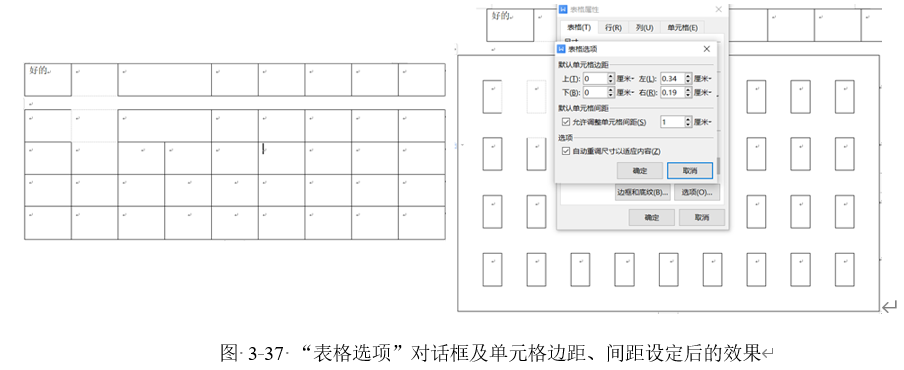
在WPS文字中,单元格边距是指单元格中的内容与边框之间的距离,单元格间距是指单元格和单元格之间的距离。选定整个表格,单击【表格工具】菜单功能区中【表格属性】按钮,打开“表格属性”对话框,单击【表格】选项卡对话区域右下角【选项】按钮,弹出“表格选项”对话框,可以进行单元格边距或单元格间距设置。
“表格属性”对话框还可通过右键菜单快捷打开使用。
图 3‑36左右两图对比展示了单元格边距、单元格间距“特殊尺寸”(非常规用法,演示需要)设置后的效果。被特别设置后的表格已经“面目全非”,单元格间距为1厘米,单元格全部变为了孤立存在。
(4)设置行高和列宽
调整行高和列宽的方法类似,下面以调整列宽为例说明操作方法。
① 通过鼠标拖动调整。将鼠标移至两列中间的分隔线上,当指针变成黑色实心带左右两个箭头的双竖线形状时,按住鼠标左键在水平方向上拖动,当辅助调整虚线到达新的位置后释放鼠标按键,列宽随之变化。
② 手动指定行高和列宽值。选择要调整的行或列,在“表格属性”对话框中设置行高和列宽。
③ 使用WPS文字自动调整功能调整行高列宽。选中整个表格或单元格整行整列区域,单击【表格工具】菜单功能区【自动调整】按钮,弹出下拉列表,在下拉列表中选择合适的命令完成自动调整。
(5)设置表格的边框和底纹
① 选定整个表格,单击【表格样式】菜单功能区【边框】按钮右侧扩展按钮,从弹出的下拉列表中选择适当的命令选项;或直接单击【开始】菜单功能区中 扩展按钮,弹出下拉列表进行设置;还可通过右键菜单“边框和底纹”命令打开“边框和底纹”对话框进行设置。
② 如果要自定义边框,在步骤①的下拉列表中选择“边框和底纹”命令,打开“边框和底纹”对话框。
③ 在打开的“边框和底纹”对话框中对“线型”、“颜色”和“宽度”等选项进行适当的设置,然后单击【确定】按钮。
④ 选中待添加底纹单元格区域或整个表格,单击【表格样式】菜单功能区【底纹】按钮右侧的扩展符,从弹出的下拉列表选择所需颜色即可。
4. 处理表格中的数据
WPS文字表格功能自带了函数和公式的简单应用;若要对数据进行复杂处理,需要用到WPS表格。下面以表格 3‑1所示的学生成绩表为例介绍WPS文字中函数和公式的使用。
表格 3‑1中,虚线单元格中倾斜样式的字符只用于表征行号和列号,非成绩表正式组成部分,表格正常使用中类似说明用字条并不存在。行号和列号编制规则与WPS表格完全相同,最上部A、B、C等英文字母表示表格的列号,最左侧的1、2、3等数字表示表格的行号,单元格调用时“张三”的“学号”所在单元格编号为A1,“王五”所在单元格编号为B4。从这个角度来看,WPS文字表格计算比WPS表格计算功能使用起来更麻烦,功能却有所不如。
表格 3‑1 表格中函数与公式的使用
A | B | C | D | E | F | G | |
1 | 学号 | 姓名 | 高等数学 | 大学英语 | 思想政治 | 总分 | 平均分 |
| 2 | 2025010201 | 张三 | 95 | 88 | 93 | 27612 | 91.5 |
3 | 2025010202 | 李四 | 92 | 97 | 89 | 278 | 94.5 |
4 | 2025010203 | 王五 | 67 | 85 | 82 | 234 | 76 |
(1)求和
① 将光标定位至单元格F2,单击【表格工具】菜单功能区中【公式】按钮,打开“公式”对话框。在“公式”对话框“公式”编辑框中自动输入了默认公式“=SUM(LEFT)”,也可以将“LEFT”修改为“C2:E213”,表示对该行上“张三”同学3门课程求和,可根据需要在“数字格式”下拉列表中选择合适的格式。单击【确定】按钮,求出“张三”同学的课程总分。
② 在单元格F3和F4中使用相同的公式,计算“李四”和“王五”的总分。
(2)求平均值
将光标定位至单元格G2,打开“公式”对话框。将“公式”文本框中除“=”以外的所有字符删除,在“粘贴函数”下拉列表中选择函数“AVERAGE”,在光标处输入“C2:E2”,在“数字格式”下拉列表中选择“0.00”,最后单击“确定”按钮,计算出“张三”同学的平均分。
① 用AVERAGE函数,计算出“李四”和“王五”同学的平均分。
(3)排序
WPS文字提供了对表格数据排序的功能,用户可以依据拼音、笔划、日期或数字等标准对表格内容以升序或降序进行排序。非特殊需求,不建议对单行或单列数据进行排序。操作步骤如下:
①定位光标至待排序的行或列任一单元格,单击【表格工具】菜单功能区中【排序】按钮,打开“排序”对话框(如果表格有合并的单元格,则会提示“表格中有合并后的单元格,无法排序”)。
②在“排序”对话框“列表”区域选中“有标题行”选项,可以防止表格中标题行像数据行一样参与排序。
③在“主要关键字”下拉列表中选择排序主要依据的列,如“总分”或“平均分”,然后在右边的“类型”下拉列表框中选择数据的类型。选中“升序”或“降序”单选项,表示排序列将按照升序或降序排列。
④分别在“次要关键字”和“第三关键字”下拉列表中选择排序的次要依据和第三依据的列名,如“高等数学”和“大学英语”。右侧的下拉列表框及单选按钮的用法同上。
⑤单击【确定】按钮,完成排序。
如需对表格的部分单元格排序,可先选定待排序单元格,然后重复上述步骤操作。
[12]. 此处的数值276是函数(“=SUM(Left)”或“=SUM(c2:e2)”)计算后的结果,表现为域值,并非常数。函数和公式计算需用“赋值符号”(样式上等同我们日常所说的等于号)引导,计算中用到的非文本字符均需在英文半角状态下输入,英文字母不区分大小写,中文符号无效。
[13].“C2:E2”:如完全复制表格 3‑1进行平均值计算,则此处的单元格区域需用”c3:e3”代替,因表格 3‑1设计添加了行号列和列号行。
 鲁公网安备 37110202000410号