信息技术基础
郑国华
- 1
-
- 信息技术基础
- 2
-
- 信息检索
- 3
-
- WPS文字在日常办公中的应用
- 4
-
- 使用WPS表格处理工作数据
- 5
-
- 使用WPS制作演示文稿
- 6
-
- AI 助力高效办公
- 7
-
- 新一代信息技术
- 8
-
- 信息素养与社会责任
动感幻灯片制作
(更多视频请参见“课程资源”模块)
1. 设计幻灯片外观
一个好的演示文稿,应该具有一致的外观风格。母版和主题的使用、幻灯片背景的设置以及模板的创建,可以使用户更容易控制演示文稿的外观。
(1)使用幻灯片母版
幻灯片母版就是一张特殊的幻灯片,可以将它看作是一个用于构建幻灯片的框架。在演示文稿中,所有幻灯片都基于该幻灯片母版创建。如果更改了幻灯片母版,则会影响所有基于母版创建的演示文稿幻灯片。
①添加幻灯片母版和版式。
在WPS演示中,每个幻灯片母版都包含一个或多个标准或自定义的版式集。当用户创建空白演示文稿时,将显示名为“空白演示”的默认版式,还有其他标准版式可以使用,可以根据幻灯主题,自己设计版式
首先切换【视图】选项卡,单击【幻灯片母版】按钮,进入幻灯片母版视图,如果要添加母版,单击【插入母版】按钮。在包含幻灯片母版和版式的左侧窗格中,单击幻灯片母版下方要添加新版式的位置,然后切换到【幻灯片母版】选项卡,单击【插入版式】按钮即可。
WPS演示的“母版版式”中默认提供了内容、标题、文本、日期等各种占位符。
① 删除母版或版式。如果在演示文稿中创建数量过多的母版和版式,在选择幻灯片版式时会造成不必要的混乱。为此,要进入幻灯片母版视图,在左侧的母版和版式列表中右击要删除的母版或版式,从弹出的快捷菜单中选择【删除母版】或【删除版式】命令,将一些不用的母版和版式删除。
② 设计母版内容。进入幻灯片母版视图,在标题区中单击“单击此处编辑母版标题样式”字样,激活标题区,选定其中的提示文字,并且改变其格式,可以一次性更改所有的标题格式。单击【幻灯片母版】选项卡上的【关闭】按钮,返回普通视图中,可见每张幻灯片的标题均发生了变化。
同理,对母版文字进行编辑,可以一次性更改幻灯片中同层的所有文字格式。另外,用户也可以在母版中加入任何对象,使每张幻灯片中都自动出现该对象。
(2)使用设计方案
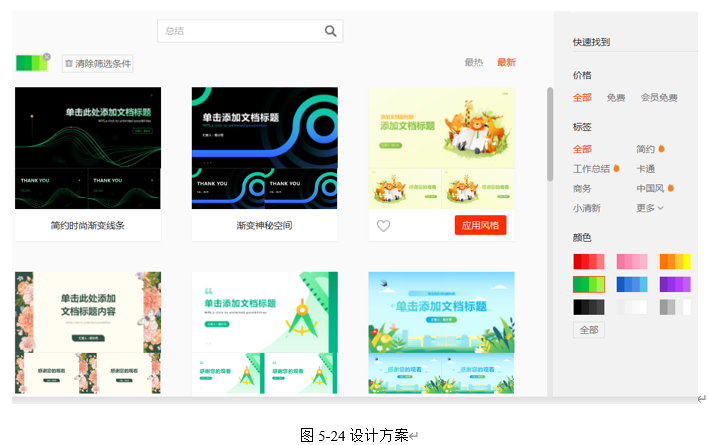
设计方案包括一组主题颜色、一组主题字体和一组主题效果(包括线条和填充效果)。通过应用主题,可以快速而轻松地设置整个文档的格式,赋予它专业和时尚的外观。
① 应用默认的主题。在快速为幻灯片应用一种主题时,先打开要应用主题的演示文稿,然后切换到【设计】选项卡,在【设计方案】列表框中单击要应用的文档主题,如图5-24所示
②修改设计方案。如果默认的设计方案不符合需求,用户还可以修改设计方案。切换到【设计】选项卡,单击【配色方案】按钮,弹出列表选项,然后在“预设颜色”中单击要更改的主题颜色元素对应的选项。
(3)设置幻灯片背景
在WPS演示中,对幻灯片设置背景是添加一种背景样式。在更改文档主题后,背景样式会随之更新以反映新的主题颜色和背景。如果用户希望只更改演示文稿的背景,可以选择其他背景样式。
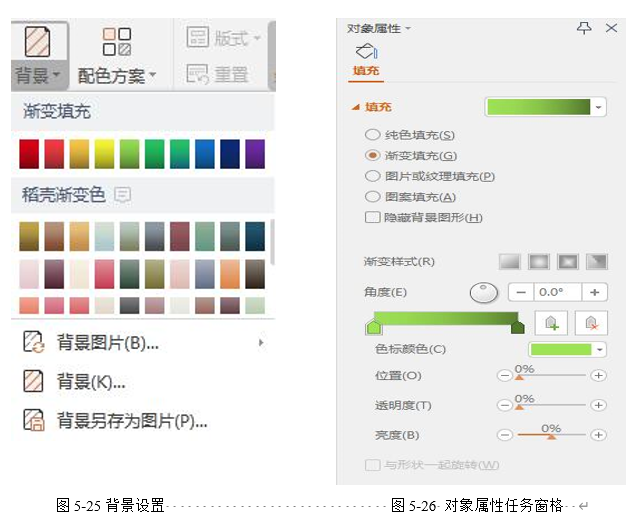
在向演示文稿中添加背景样式时,单击要添加背景样式的幻灯片,切换到【设计】选项卡,单击【背景】按钮下侧的箭头按钮,从下拉菜单中选择渐变填充预设颜色,如图5-25所示。
如果内置的背景样式不符合需求,用户可以进行自定义操作,方法为:单击要添加背景样式的幻灯片,切换到【设计】选项卡,单击【背景】下拉按钮,在下拉列表中选择“背景图片”或“背景”选项,在打开的“对象属性”任务窗格中进行相关的设置
,如图5-26所示。
2. 设置动画效果与切换方式
对幻灯片设置动画,可以让原本静止的演示文稿更加生动。可以利用WPS2演示提供的动画方案、智能动画、自定义动画和幻灯片切换效果等功能,制作形象的演示文稿。
(1)使用动画
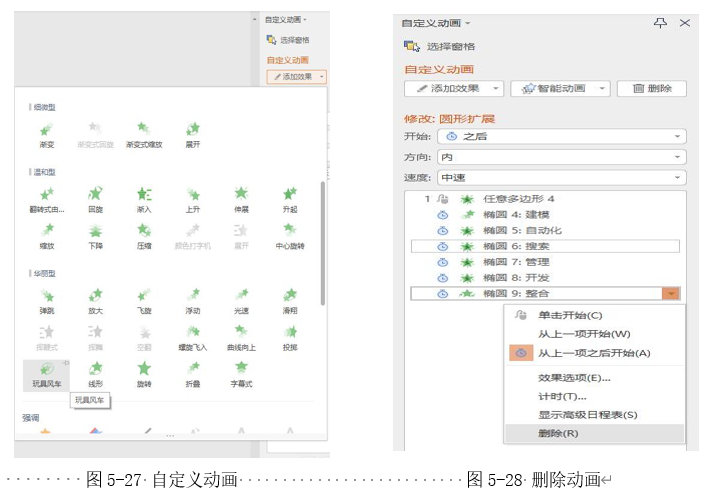
①创建基本动画。在普通视图中,单击要制作成动画的文本或对象,然后换到【动画】选项卡,从【动画样式】列表框中选择所需的动画,即可快速创建本的动画,如图5-27所示。在【自定义动画】任务窗格中可以从“方向”下拉列表框中选择动画的运动方向。
②删除动画效果。删除自定义动画效果的方法很简单,可以在选定要删除动画的对象后,切换到【动画】选项卡,通过下列两种方法来完成:
●在【动画样式】列表框中选择“无”选项。
●单击【自定义动画】按钮,打开【自定义动画】任务窗格,然后在列表区域中右击要删除的动画,从弹出的快捷菜单中选择【删除】命令,如图5-27所示。
●单击【删除动画】按钮,提示“删除当前选中幻灯片中所有动画”,单击【是】按钮。
设置动画选项。当在同一张幻灯片中添加了多个动画效果后,还可以重新排列动画效果的播放顺序。方法为:显示要调整播放顺序的幻灯片,切换到【动画】选项卡,单击【自定义动画】按钮,在【自定义动画】任务窗格中选定要调整顺序的动画,将其拖到列表框中的其他位置。单击列表框下方的 按钮也能够改变动画序列。
可以在【动画】选项卡中单击【预览效果】按钮,预览当前幻灯片中设置动画的播放效果。如果对动画的播放速度不满意,在【自定义动画】任务窗格中选定要调整播放速度的动画效果,在【速度】选项的下拉框中选择播放速度。
如果要将声音与动画联系起来,可以采取以下方法:在【自定义动画】任务窗格中选定要添加声音的动画,单击其右侧的箭头按钮,从下拉菜单中选择【效果选项】命令,打开【劈裂】对话框(对话框的名称与选择的动画名称对应)。然后切换到【效果】选项卡,在【声音】下拉列表框中选择要增强的声音。
(2)设置幻灯片的切换效果
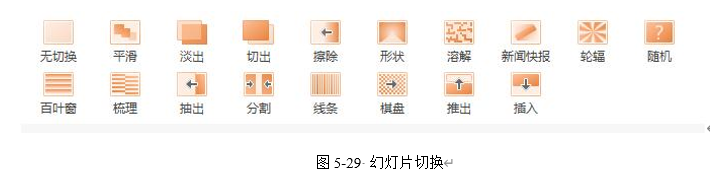
所谓幻灯片切换效果,就是指两张连续幻灯片之间的过渡效果。设置幻灯片切换效果的操作步骤如下:
①在普通视图的【幻灯片】选项卡中单击某个幻灯片缩略图,然后切换到【切换】选项卡,在【切换方案】列表框中选择一种幻灯片切换效果,如图5-29所示。
② 如果要设置幻灯片切换效果的速度,在右侧选项组的【速度】微调框中输入幻灯片切换的速度值,如图5-30所示。
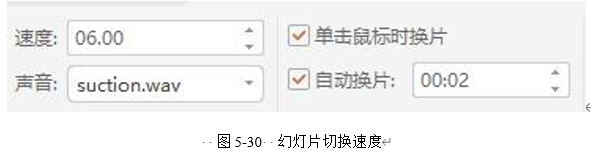
③ 如有必要,在【声音】下拉列表框中选择幻灯片换页时的声音。
④ 单击【应用到全部】按钮,则会将切换效果应用于整个演示文稿。
(3)设置交互动作
通过使用绘图工具在幻灯片中绘制图形按钮,然后为其设置动作,能够在幻灯片中起到指示、引导或控制播放的作用。
① 在幻灯片中放置动作按钮。在普通视图中创建动作按钮时,先切换到【插入】选项卡,然后在【插图】选项组中单击【形状】按钮,从下拉列表中选择【动作按钮】组中的按钮选项。
如果要插入一个预定义好的动作按钮,选择预设置好的 4个动作按钮即可,分别可以设置动作按钮链接到前一项、下一项、开始和结束幻灯片。选择其中一个动作按钮后,将动作按钮放到幻灯片合适位置,自动打开【动作设置】对话框,可以
设置播放声音等效果,如图5-31所示。
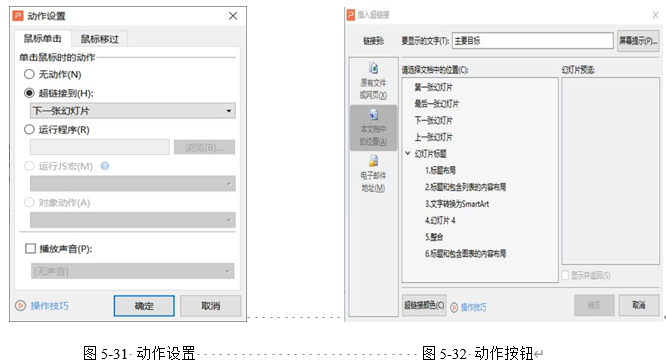
如果要插入一个自定义的动作按钮,选择动作按钮组中最后一个空白按钮,然后将动作按钮插入到幻灯片中后,会打开【动作设置】对话框,在【鼠标单击】选项卡中,【单击鼠标时的动作】栏中选中【超链接到】单选按钮,单击右侧下拉箭头,找到合适的选项,如图5-32所示。如果要随意切换到其他幻灯片,可以选择【幻灯片】选项,打开【超链接到幻灯片】对话框,左侧显示幻灯片主题,右侧是幻灯片预览效果,在其中选择该按钮将要执行的动作,然后单击【确定】按钮。
(4)使用超链接
通过在幻灯片中插入超链接,可以直接跳转到其他幻灯片、文档或Internet的网页中。
① 创建超链接。在普通视图中选定幻灯片中的文本或图形对象,切换到【插入】选项卡,在【链接】选项组中单击【超链接】按钮,打【插入超链接】对话框,在【链接到】列表框中选择超链接的类型。
●选择【原有文件或网页】选项,在弹出的对话框中选择要链接到的文件或Web页面的地址,可以通过右侧文件列表中选择所需链接的文件名。
●选择【本文档中的位置】选项,可以选择跳转到某张幻灯片上。
●选择【电子邮件地址】选项,可以在右侧列表框中输入地址和主题。
单击【屏幕提示】按钮,打开【设置超链接屏幕提示】对话框,设置当鼠标位于超链接上时出现的提示内容。最后单击【确定】按钮,超链接创建完成。
在放映幻灯片时,将鼠标移到超链接上,鼠标指针将变成手形,单击即可跳转到相应的链接位置。
② 编辑超链接。在更改超链接目标时,先选定包含超链接的文本或图形,然后切换到【插入】选项卡,单击【超链接】按钮,在打开的【编辑超链接】对话框
③ 删除超链接。如果仅删除超链接关系,右击要删除超链接的对象,从弹出的快捷菜单中选择【超链接】→【取消超链接】命令。若选定包含超链接的文本或图形,然后按【Delete】键,超链接以及代表该超链接的对象将全部被删除。
3. 放映幻灯片
制作幻灯片的最终目标是为观众进行放映。幻灯片的放映设置包括控制幻灯片的放映方式、设置放映时间等。
(1) 幻灯片的放映控制
考虑到演示文稿中可能包含不适合播放的半成品幻灯片,但将其删除又会影响以后再次修订。此时,需要切换到普通视图,在幻灯片窗格中选择不进行演示的幻灯片,然后右击选中区,从弹出的快捷菜单中选择【隐藏幻灯片】命令,将它们进行隐藏,接下来就可以播放幻灯片了。
① 启动幻灯片。在WPS演示中,按【F5】键或者单击【放映】选项卡中的【从头开始】按钮,即可开始放映幻灯片。如果不是从头放映幻灯片,单击工作界面右下角的【放映】按钮,或者按【Shift F5】组合键。
在幻灯片放映过程中,按【Ctrl H】和【Ctrl A】组合键能够分别实现隐藏、显示鼠标指针的操作。
在幻灯片放映时,如果要切换到指定的某一张幻灯片,首先右击,从弹出的快捷菜单中选择【定位】菜单项,然后在级联菜单中选择【按标题】选项,选择目标幻灯片的标题。另外,如果要快速回转到第一张幻灯片,按【Home】键。
② 退出幻灯片放映。如果想退出幻灯片的放映,可以使用下列方法:
l 右击,从弹出的快捷菜单中选择【结束放映】命令。
l 按【Esc】键。
l 【-】键。
(2) 设置放映方式
默认情况下,演示者需要手动放映演示文稿;也可以创建自动播放演示文稿,在商贸展示或展台中播放。设置幻灯片放映方式的操作步骤如下:
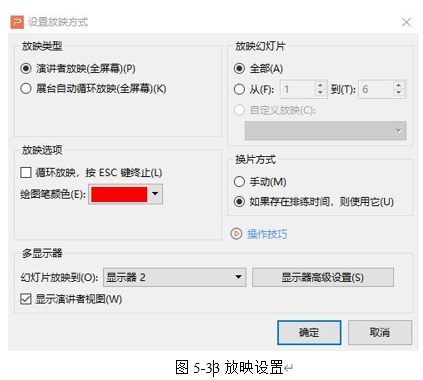
① 切换到【放映】选项卡,单击【放映设置】按钮,打开【设置放映方式】对话框,如图5-33所示。
②在【放映类型】栏中选择适当的放映类型。其中,“演讲者放映(全屏幕)”选项可以运行全屏显示的演示文稿;“展台自动循环放映(全屏幕)”选项可使演示文稿循环播放,并防止读者更改演示文稿。
③ 在【放映幻灯片】栏中可以设置要放映的幻灯片,在【放映选项】栏中可以根据需要进行设置,在【换片方式】栏中可以指定幻灯片的切换方式。
④ 设置完成后,单击【确定】按钮。
 鲁公网安备 37110202000410号