信息技术基础
郑国华
- 1
-
- 信息技术基础
- 2
-
- 信息检索
- 3
-
- WPS文字在日常办公中的应用
- 4
-
- 使用WPS表格处理工作数据
- 5
-
- 使用WPS制作演示文稿
- 6
-
- AI 助力高效办公
- 7
-
- 新一代信息技术
- 8
-
- 信息素养与社会责任
图文混排
(更多视频请参见“课程资源”模块)
日常生活中,许多场景使用的材料都需图文混合排版,让文档更美观、更具立体感。WPS文字允许将来自文件的图片插入文档中,并对其进行编辑美化。
1. 使用图片
(1)插入图片
WPS文字2019专业版只允许插入源自本地文件的图片。插入方法为:
将插入点移动到文档中待插入图片位置,依次点击【插入】→【图片】→【本地图片】弹出“插入图片”对话框,在对话框中浏览定位到待插入图片,选中该图片文件,然后单击【打开】按钮,即可将图片文件插入文档中。
其它版本还提供使用“稻壳素材”。“稻壳素材”提供了包含背景、人物、动物、标志、地点等图片资源,用户无需打开浏览器或离开文档即可将图像插入文档中。“稻壳图片”提供的搜索功能大幅提高了图片的搜索插入效率,只需在搜索框中输入关键字,如“动物”等,或者直接在分类图片库里浏览并选择对应分类。
(2)编辑图片
①调整图片的大小和角度。
如无需对图片进行精确大小和角度调整,只需单击拟缩放的图片,在其周围会出现8个句柄,可沿句柄代表的横向、纵向或沿对角线方向缩放图片,将鼠标指向图片的相应句柄上,然后按住鼠标左键沿缩放方向拖动即可;还可以根据需要旋转图片调整其角度,用鼠标拖动图片上方的旋转按钮,可以任意角度旋转图片。
如需精确设置图片或图形的大小和角度,可以单击图片,唤出隐藏的【图片工具】菜单,在其功能区中对“形状高度”和“形状宽度”微调框进行相应数值设置,如图 3‑28所示;
也可以单击【重设大小】右下角的对话框启动按钮,弹开“布局”对话框(如图 3‑28所示),在其“大小”选项卡中进行相应的高度和宽度设置,在“旋转”栏可以设置图片旋转的角度。
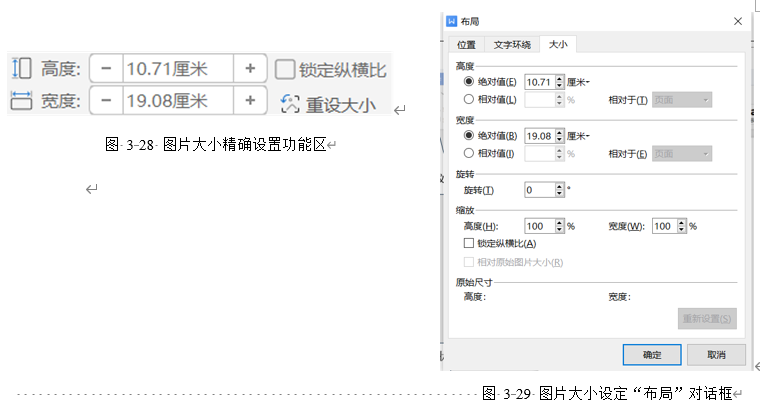
l 如精确设定图片大小方法不当,可能会导致图片畸变。如需保证图片比例正常,不失真,则需在设定其高度和宽度前点选“锁定纵横比”复选框锁定图片纵横比。此时,高度和宽度微调框只需设定其一即可,因另一个微调框数值会根据纵横比自动计算设定。
②裁剪图片。
l 单击文档中要裁剪的图片,唤出隐藏的【图片工具】菜单,在其功能区中单击【裁剪】按钮,图片的四周会出现黑色的控点。将鼠标指向图片上的控点,指针会变成黑色的倒立T字形,按住鼠标左键拖动即可将鼠标划过的部分裁剪掉。裁剪完毕后,按【Enter】键确认即可。
l 如需让图片在文档中以默认矩形外的其它形状显示,可单击【裁剪】按钮右下角的扩展按钮,从其下拉列表【按形状裁剪】选项卡中选择所需的形状,用选中的形状去裁剪目标图片即可。【按形状裁剪】选项卡中的形状列表和【图片工具】菜单功能区中的【形状】对应的形状列表完全相同。
l 如需按比例裁剪,可单击【裁剪】按钮右下角的扩展按钮,从其下拉列表【按比例裁剪】选项卡中选择所需的比例,用选中的比例去裁剪目标图片即可。
(3)美化图片
①设置图片的文字环绕效果。
环绕方式是指文档中的图片与周围文字的位置关系。WPS文字提供了嵌入型、四周型环绕、紧密型环绕等7种环绕方式。单击图片,唤出隐藏的【图片工具】菜单,在其功能区中单击【环绕】按钮,从其弹出的下拉列表中选择所需选项,即可设置图片的文字环绕效果;也可通过图片悬浮工具栏中的“布局选项”列表中选择需要的环绕方式进行设定。
7种环绕方式中嵌入型和四周型较为常用:嵌入型的含义是指图片像普通字符一样嵌入文本行中(此时图片就相当于一个字符。),文本行的高度默认由图片高度决定。如文本行设定了固定行高,则将根据行高自动裁剪图片,可能会导致图片不完整;四周型环绕方式比较灵活,图片可以在编辑区内任意位置出现,图片出现位置其它文本将自动避让;其它几种环绕方式可结合顾名思义的命名原则及预览图标样式综合理解,如紧密型 即意味着图片和文字紧密无间排版,文字将把图片严密包围起来。当然也有例外,嵌入型环绕方式图标
 描述的图文相对位置则不够准确。
②设置图片样式。
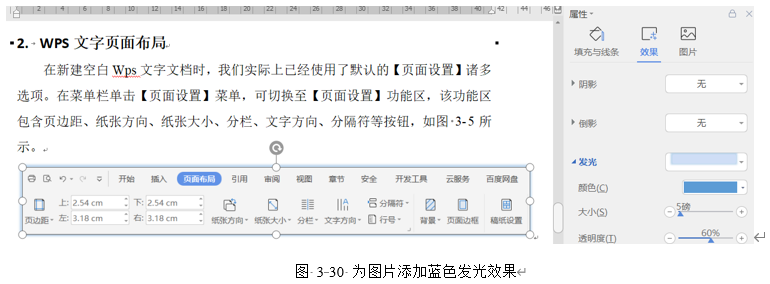
单击图片,在【图片工具】菜单功能组中单击【图片效果】按钮,在其下拉列表中可选择设置图片的“阴影”、“倒影”、“发光”、“柔化边缘”等效果;或选择“更多设置”命令打开“属性”任务窗格,可以从弹出的下拉列表中选择所需样式。例如,点击图 3‑5,把“发光”栏下的“颜色”设置为标准颜色“蓝色”,默认“大小”和“透明度”,将得到如图 3‑29所示效果,图 3‑5将“变成”一个被光影带包围的发光体。
③调整图片的亮度和对比度。
单击图片,在【图片工具】菜单功能组中单击【增加对比度】按钮或【降低对比度】按钮 ,可以调整图片的对比度;单击【增加亮度】按钮和【降低亮度】按钮
 ,则可以调整图片的亮度。
④调整图片的色调。
可以通过调整图片的色温达到调整色调的目的,WPS文字色调调整较为简单,共提供4种色调供选择。单击【图片工具】菜单功能组中【颜色】按钮,可从下拉菜单中四选一。
2.使用形状、智能图形等图形对象
在WPS文字文档中,可以插入矩形、圆形、线条、流程图符号、文本框等形状,也可以插入智能图形和艺术字,并且能对其进行编辑美化。
(1)插入形状、文本框、艺术字和智能图形
①插入形状。
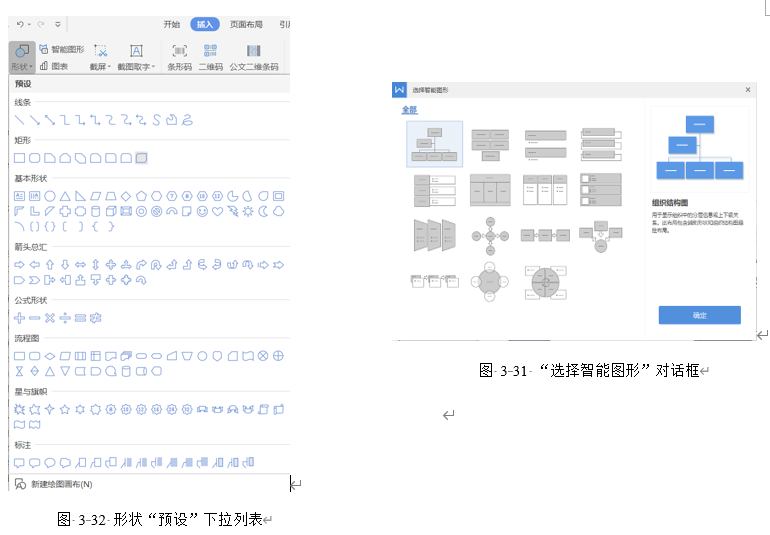
单击【插入】菜单功能区中【形状】按钮,将弹出如图 3‑32所示的下拉列表,包括线条、矩形、基本形状、箭头总汇、公式形状、流程图、标注、星与旗帜等八大类。从下拉列表中选择要绘制的形状,在需要绘制形状的起始位置按住鼠标左键并拖动到结束位置,释放鼠标按键,即可绘制出基本形状。
为避免因文档中文本增删导致插入的形状错位,可根据需要在画布中完成多个形状插入,并采用组合技术将多个形状组合为一个整体,进而降低错位风险。【形状】对应的“预设”下拉菜列表最下端提供【新建绘图画布】命令,使用该命令可文档中插入空白画布,然后向其中插入形状、设置叠放次序并对其进行组合操作。
① 插入文本框。
l 绘制带预设格式的文本框。单击【插入】菜单功能区中【文本框】按钮,从弹出的下拉列表中选择一种文本框样式,可快速完成绘制。
l 手动绘制文本框。单击【文本框】按钮上半区域图形部分,鼠标变形为单实线黑色十字,在编辑区目标位置按住鼠标左键拖动,当文本框的大小合适后,释放鼠标按键;也可直接在编辑区目标位置单击,WPS文字将自动插入一个矩形文本框,然后根据需要调整文本框大小与位置即可。
③插入智能图形。
智能图形是信息和观点的视觉综合表现形式,主要用于流程图、组织架构、循环和列表等的直观表现。单击【插入】菜单功能区中【智能图形】按钮,从弹出的“选择智能图形”对话框(如图 3‑31所示)中选择所需图形,单击【确定】按钮即可插入相应类型智能图形。然后,根据需要向智能图形中输入文字或插入图片,完成编辑美化操作。
④插入艺术字。
WPS文字提供了大量的艺术字样式,在编辑WPS文字文档时,可套用与文档风格匹配的艺术字,以获得更佳视觉效果。
单击【插入】菜单功能区中【艺术字】按钮,从弹出的“预设样式”列表中选择合适的艺术字样式,在WPS文字自动生成的艺术字文本框中输入所需文本内容,进行适当编辑即可。
① 插入屏幕截图
WPS文字提供了插入屏幕截图功能,可方便快速地插入打开的非最小化的活动窗口、屏幕窗口的全部或部分截图。定位插入点,单击【插入】菜单功能区【截屏】按钮 ,WPS文字将智能选中鼠标划过的每一个活动窗口,选中窗口被蓝色矩形框圈选,窗口左上角显示窗口“宽*高”尺寸,鼠标在该窗口中变形为
 ,同时显示鼠标坐标值及RGB配色(颜色)。在此状态下,按住鼠标左键不放,拖选拟截图部分,原活动窗口蓝框消失,拟截图部分被带句柄的矩形框圈选,且矩形框下面显示浮动编辑工具栏,如图 3‑33所示,可使用工具栏工具对截图部分进行适度编辑加工,也可拖动句柄调整截图区域大小,编辑加工与截图区域调整完成后单击【完成】按钮即可完成截图,截图将自动插入插入点。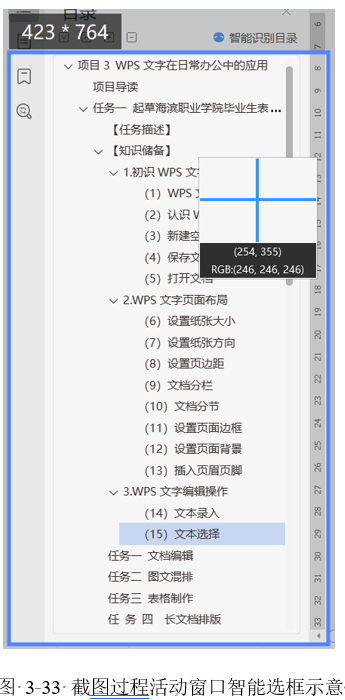

(2)编辑图形对象
对于插入到文档中的形状、文本框、艺术字和智能图形对象,可以进行编辑和美化处理,使其更符合自己的需要。对这些对象的处理方法类似,下面以处理图形对象为例进行介绍。
①选定图形对象。
要对某个图形对象进行编辑,需先将其选中:
l 如需选中单个图形对象,用鼠标单击该图形,该图形周围会出现句柄,进入选中状态。
l 如需选中多个图形对象,按住【Shift】键,然后用鼠标分别单击要选中的图形。
②调整图形对象的大小。
选定图形对象之后,在其拐角和矩形边界会出现尺寸句柄,拖动该句柄即可调整图形大小。如需保持原图形的比例,按住【Shift】键,同时拖动拐角上的句柄;如需以图形对象中心为基点进行缩放,按住【Ctrl】键,同时拖动句柄即可。
③复制或移动图形对象。
选定图形对象后,可以将鼠标左键移到图形对象边框上除句柄外的其它位置,按住鼠标左键拖放到目标位置即可。按住【Ctrl】键拖放可将选定的图形复制到新位置。
④对齐图形对象。
选定要对齐的多个图形对象,单击【绘图工具】菜单功能区【对齐】按钮,从弹出的下拉列表中选择所需的对齐方式;或选中拟对齐的多个图形,在浮动工具栏中单击相应对齐方式按钮即可。
⑤叠放图形对象。
在同一区域绘制多个图形时,后来绘制的图形将覆盖前面的图形。在改变图形的叠放次序时,需要选定要移动的图形对象,若该图形被隐藏在其它图形下面,可以按【Tab】键来选定该图形对象,然后单击【上移一层】或【下移一层】按钮。如需将图形对象放置于正文之后,单击【下移一层】左侧的【环绕】按钮,从下拉列表中选择“衬于文字下方”选项即可。
⑥组合多个图形对象。
按住【Ctrl】键,逐一单击选中要组合的多个图形对象后单击【组合】按钮,从下拉列表中选择“组合”选项。单击组合后的图形对象,再次单击【组合】按钮,从下拉列表中选择“取消组合”选项,可解除图形对象组合,恢复其组合前的状态。
(3)美化图形对象
在文档中绘制图形对象后,可以通过改变图形对象线型、填充颜色等手段来美化图形对象。
①设置线型与线条颜色。
选定图形对象,单击【绘图工具】菜单功能区【形状效果】按钮,从弹出的下拉列表中选择【更多设置】,打开“属性”任务窗格,在窗格【填充与线条】选项卡中单击“线条”左侧的下拉列表按钮,在弹出的下拉列表中选择“实线”单选项,再从“线条”右侧的下拉列表框中选择需要的线型,即可完成线型设置。
还可根据需要,在“线条”下拉列表中“颜色”栏右侧的下拉列表框中选择所需的颜色,完成颜色配置。
②设置填充颜色。
选定要设置的图形对象,打开“属性”任务窗格,在【填充与线条】选项卡“填充”左侧扩展按钮弹出的下拉列表中选择“纯色填充”选项,从“颜色”下拉列表框中选择所需的填充颜色。如果其中没有合适的颜色,可单击【更多颜色】按钮,在弹出“颜色”对话框中自定义颜色;也可使用取色器拾取颜色完成填充。
③设置外观效果。
l 若要给图形设置阴影、发光、三维旋转等外观效果,选定要添加外观效果的图形对象,在“属性”任务窗格中切换到【效果】选项卡,从“阴影”等选项对应的下拉列表框中选择一种预设样式即可。
l 设置文本框格式时,单击文本框的边框,文本框右侧将显示浮动工具栏,同时“属性”任务窗格“文本选项”选项卡将新增“文本框”选项。此时,可从浮动工具栏“形状轮廓”弹出菜单中设置“线型”、“颜色”等属性;也可在打开的“属性”任务窗格中,在【文本选项】列表中完成【填充与轮廓】、【效果】、【文本框】设定,选中【文本框】选项时,在“文本框”栏中可设置“左边距”“右边距”“上边距”和“下边距”4个微调框中的数值,调整文本框内文字与文本框四周边框之间的距离。
l 在智能图形插入文档中后,通过【设计】和【格式】菜单,可以对图形的整体样式、图形中的形状与文本等进行编辑修改。
l 插入文档中的艺术字,可利用【绘图工具】和【文本工具】菜单功能区完成编辑操作。
 鲁公网安备 37110202000410号