信息技术基础
郑国华
- 1
-
- 信息技术基础
- 2
-
- 信息检索
- 3
-
- WPS文字在日常办公中的应用
- 4
-
- 使用WPS表格处理工作数据
- 5
-
- 使用WPS制作演示文稿
- 6
-
- AI 助力高效办公
- 7
-
- 新一代信息技术
- 8
-
- 信息素养与社会责任
认识WPS表格
(更多视频请参见“课程资源”模块)
WPS表格是WPS Office 2019 中的另一个主要组件,具有强大的数据处理能力,主要用于制作电子表格(如图4-1所示即为学生期末成绩表)。
1. WPS表格简介
(1)认识WPS表格的工作界面
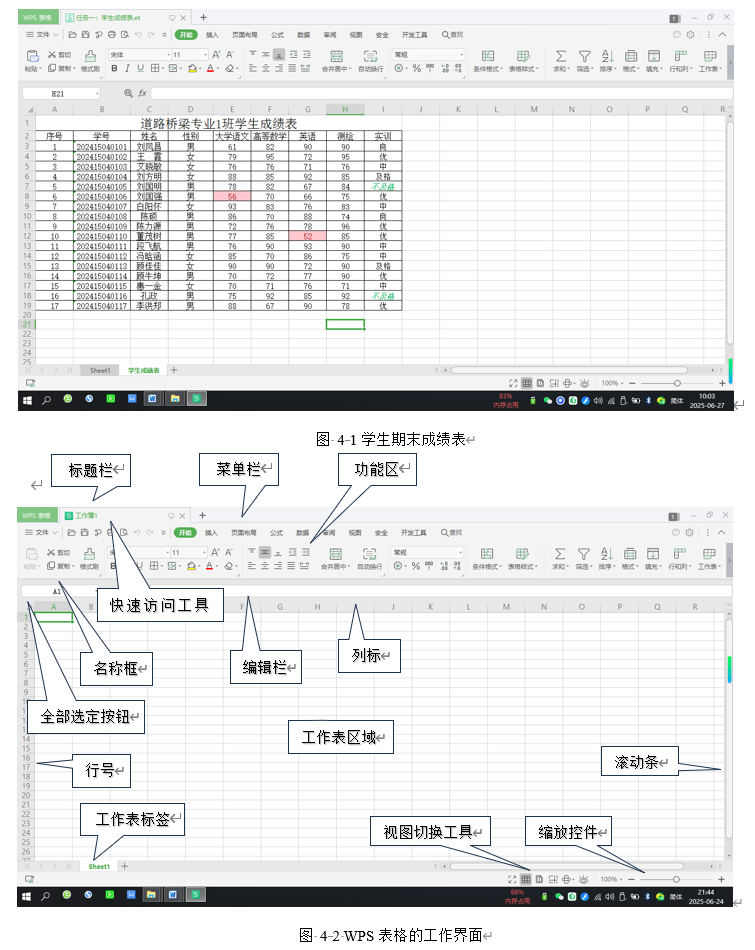
WPS表格的工作界面主要包括标题栏、快速访问工具栏、功能区、视图控制区、名称框、编辑栏、工作表编辑区、工作表列表区等,如图 4- 2所示。
①数据编辑区
l 标题栏:主要用于显示正在编辑的电子表格的文件名。
l 视图控制区:主要用于切换页面视图方式和显示比例,常见的视图方式有全屏显示、普通视图、页面布局、分页预览、阅读模式等。
l 名称框:单元格名称框主要用来显示单元格名称。
l 编辑栏:编辑栏位于单元格名称框的右侧,用户可以在选定单元格后直接输入数据,也可以选定单元格后通过编辑栏输入数据。在单元格中输入的数据将同步显示到编辑栏中,并且可以通过编辑栏对数据进行插入、修改及删除等操作。
②工作表编辑区
WPS表格工作窗口中间的空白网状区域即工作表编辑区。工作表编辑区主要由行号标志、列号标志、编辑区域及水平和垂直滚动条组成。
l 工作簿与工作表
工作簿是指WPS 表格中用来保存并处理数据的文件,其默认扩展名是et, 一个工作簿中默认有1张工作表,其默认名称为Sheet1。
工作表也称为电子表格,用于存储和处理数据,由若干行列交叉而成的单元格 组成,行号用数字表示,列标由英文字母及其组合表示。
l 单元格与单元格区域。
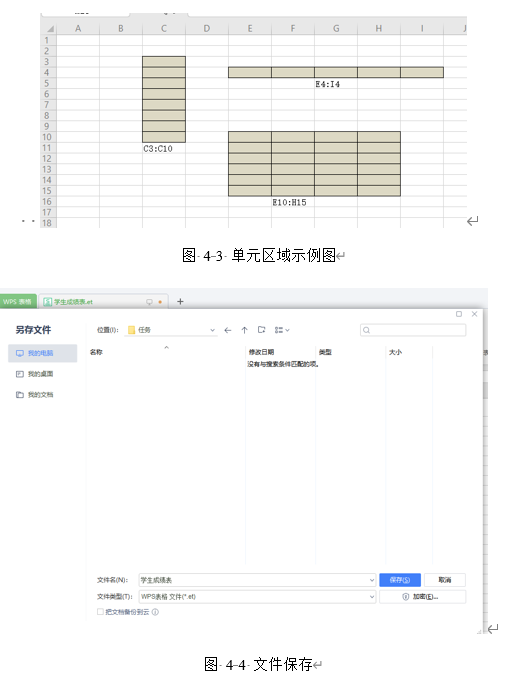
单元格是工作表的最小单位,在其中可以输入数字、 字符串、公式等各种数据。单元格所在列标和行号组成的标识称为单元格名称或地址,如第5行第1列单元格的名称是A5。连续的单元格称为单元格区域,表示法是用单元格区域的开始和结束两个单元格的地址用冒号隔开,以表示包括这两个单元格在内的、它们之间所有的单元格,单元区域效果如图 4‑13所示。
2. 工作簿的常见操作
(1)创建工作簿
从无到有创建工作簿,双击桌面上的WPS表格快捷方式,单击【新建】命令,这样新的工作簿就创建成功了。在已有的工作簿中创建新的工作簿,在打开的工作簿中单击【文件】→【新建】→【本机上的模板】命令,选择【常规】下的【空工作簿】命令,单击【确定】按钮,这样新的工作簿就创建成功了。
(2)保存工作簿
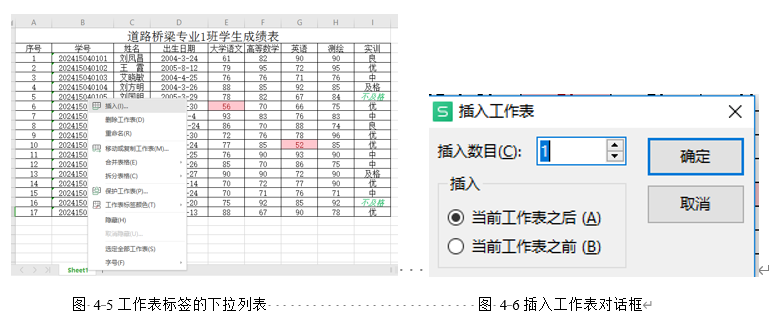
单击快速访问工具栏左侧的【保存】按钮(或者按【Ctrl S】组合键),打开【另存文件】对话框,选择保存的位置,在【文件名】文本框中输入工作簿名称,在【文件类型】下拉列表框中选择保存类型,单击【保存】按钮,即可将当前工作簿进行保存,如图 4‑4所示。
(3)打开和关闭工作簿
双击工作簿名称,即可启动WPS并打开该工作簿。单击【标签栏】中的【关闭】按钮,工作簿就关闭了。
3. 工作表的操作
(1)插入工作表
①单击所有工作表标签名称右侧的【插入工作表】按钮十,或者按【Shift F11】组合键。
②单击工作表标签,切换到【开始】选项卡,单击【工作表】按钮,从下列表中选择【插入工作表】命令。
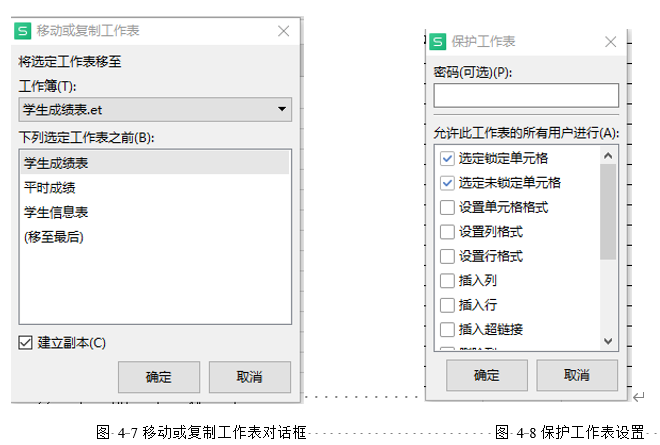
③右击工作表标签,如图 4‑5所示,从弹出的快捷菜单中选择【插入】命令,打开【插入工作表】对话框。在【插入数目】中选择要新建的工作表数量,选择插入的位置在“当前工作表之后”或者“当前工作表之前”,并单击【确定】按钮,如图 4‑5所示。

(2)重命名工作表
①双击要重名的工作表标签,输入新的工作表标签。
②右击工作表标签,从快捷菜单中选择【重命名】命令。
③单击工作表标签,切换到【开始】选项卡,单击【工作表】按钮,从下拉列表中选择【重命名】命令。
(3)移动或复制工作表
①拖动要移动的工作表标签,此时出现黑色倒立的小三角箭头,拖动过程中黑色小箭头到达指定位置后释放鼠标左键,即可实现工作表的移动操作。
②在移动工作表的同时按住【Ctrl】键的拖动工作表标签,则完成复制操作。
③右击工作表标签,从快捷菜单中选择【移动或复制工作表】命令,打开【移动或复制工作表】对话框,完成移动操作;如果勾选【建立副本】则完成复制操作;在【工作簿】下拉列表框中选择接收工作表的工作簿,可以完成在不同的工作簿中移动或复制工作表,如图 4‑7所示。
(4)删除工作表
①右击工作表标签,从弹出的快捷菜单中选择【删除工作表】命令。
②在【开始】选项卡,单击【工作表】按钮下方的箭头按钮,从下拉列表中选择【删除工作表】命令。如果要删除的工作表中包含数据,会弹出含有“永久删除这些数据”提示框。 单击【确定】按钮,工作表以及其中的数据都会被删除。
(5)隐藏工作表
①右击工作表标签,从弹出的快捷菜单中选择【隐藏工作表】命令。
②在【开始】选项卡,单击【工作表】按钮下方的箭头按钮,从下列表中选择【隐藏工作表】命令。如果要取消对工作表的隐藏,右击工作表标签,从弹出的快捷菜单中选择【取消隐藏工作表】命令,打开【取消隐藏】对话框,在列表框中选择需要再次显示的工作表,单击【确定】按钮即可。
(6)保护工作表
①右击工作表标签,从弹出的快捷菜单选择【保护工作表】命令,打开【保护工作表】对话框。
②给工作表设置密码,在【密码】文本框中输入密码。
③右击工作表标签,打开【撤销工作表保护】对话框,输入正确的密码后单击【确定】按钮即可撤销对工作表的保护,如图 4‑7所示。
4. 在工作表中输入数据
在使用工作表处理数据前,需要提前将要处理的数据录入工作表,再作进一步处理。
(1)录入数据
录入数据是制作表格的基础,WPS表格支持输入各种类型的数据,如文本、数字和日期等,具体操作如下:
① 输入数值
直接输入的数值数据默认为右对齐。在输入数值数据时,除0~9、正/负号和小数点外,还可以使用以下符号。
l “E”和“e”:用于指数的输入,如3.2E-3。
l 以“$”或“¥”开始的数值:表示货币格式。
l 以符号“%”结尾的数值:表示输入的是百分数,如30%表示0.3。
l 逗号:表示千位分隔符,如1,234.56。
也可以先输入基本数值数据,然后切换到【开始】选项卡,通过【数字】选项组中的下拉列表框或按钮实现上述效果,如图4-9所示。
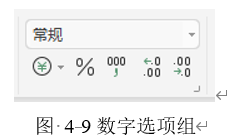
当输入的数值长度超过单元格的宽度时,即输入的数据超过11位,WPS将会自动将数据类型转换成文本类型;选择【转换为数字】命令,将会自动转换成科学记数法,即以指数法表示。
②特殊数据的输入:
l 负数的输入
可以直接输入“-34”,或者用圆括号括起来,表示输入的是负数,如(34)表示-34。
l 分数的输入:
在输入分数时,应在分数前加0及一个空格,即“0”,如输入“0 3/4”表示分数3/4。
③输入文本。
文本也就是字符串,默认为左对齐。当文本不是完全由数字组成时,直接由键盘输入即可。若文本由一串数字组成,输入时可以使用下列方法:
l 在该串数字的前面加一个半角单引号,例如,要输入邮政编码276800,则应 输入“’276800”。
l 选定要输入文本的单元格区域,切换到【开始】选项卡,将【数字格式】下拉列表框设置为【文本】选项,然后输入数据。
④输入日期和时间
日期的输入形式常用的有使用斜杠“/”或连字符“- ”对输入的年、月、日进行间隔,如输入“2025-6-3”“2025/6/3”都表示2025年6月3日 。若输入“2/3”形式的数据,系统默认为当前年份的月和日。若要输入当天的日期,需要按【Ctrl ;】组合键。
⑤输入时间
时间的输入形式是在时、分、秒之间用冒号“:”隔开,或者在后面加上“A”或“AM”表示上午,加“P”或 “PM”表示下午。表示秒的数值和字母之间应有空格,如“11:31:22 A”。当输入“8:29”形式的时间数据时,表示的是小时和分钟。若要输入当前的时间,需要按【Ctrl Shift ;】组合键。输入“2019/6/8 10:34:52A”形式的日期和时间数据,二者之间要留有空格。
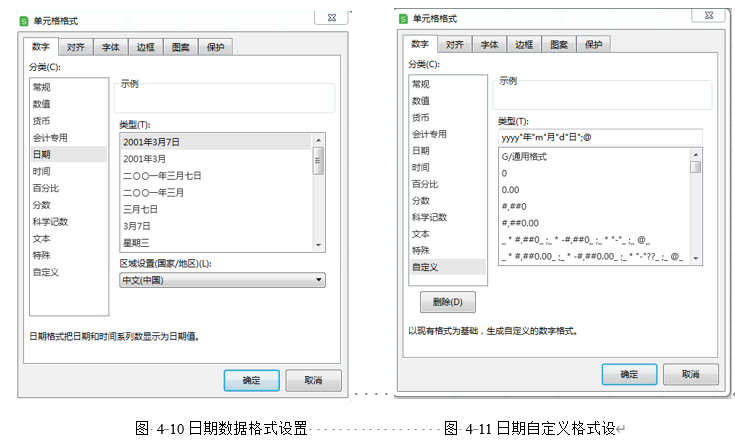
如果要对日期或时间数据格式进行修改,打开【单元格格式】对话框。然后在【数字】选项 卡分类列表框中选择“日期”或“时间”选项,在右侧的【类型】列表框中进行选择,如图 4‑10所示.也可以通过自定义设置日期和时间格式,如图 4‑10所示。
(2)快速输入工作表数据
①使用填充柄快速填充数据
l 填充项目序号
向单元格中输入数据后,把光标放到单元格右下角圆点上,当光标变成“ ”时,按住鼠标左键,向下或向右拖动(也可以向上或向左拖动)自动填充数据。如果原单元格中的数据是文本,则鼠标经过的区域中会用原单元格中相同的数据填充;如果原数据是数值,WPS表格会进行递增式填充。
按住【Ctrl】键的同时拖动填充柄进行数据填充时,则在拖动的目标单元格中复制原来的数据。
l 填充等差数列
在相邻的两个单元格中输入数列的前两项,然后将这两个单元格选定,并沿填充方向拖动填充柄,即可在目标单元格区域填充等差数列。
l 填充等比序列。
用鼠标填充的序列范围比较小,如果要填充等比数列,可以使用对话框方式。
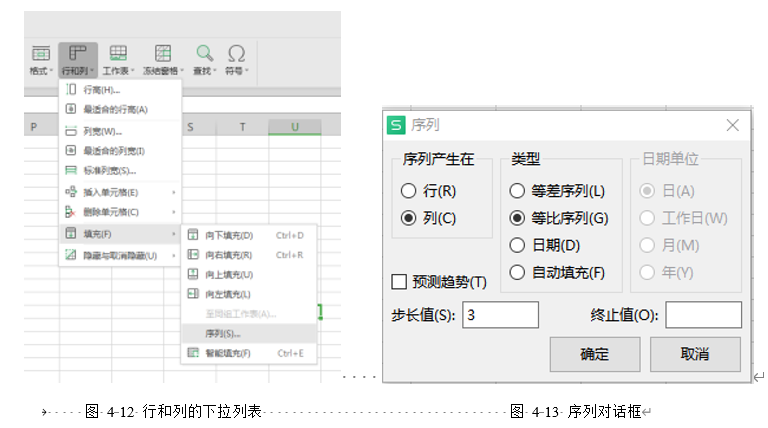
譬如在单元格区域A1:A10的单元格中,以初始值为1,比值为3填充等比序列。操作如下:在单元格 A1 中输入数字1,选中单元格区域 A1:A10,,然后切换到【开始】选项卡,点击【行与列】→【填充】→【序列】,如图 4‑12所示,打开【序列】对话框,在【类型】栏中选中【等比序列】单选按钮,在【步长值】文本框中输入数字3,如图 4‑12所示,最后单击【确定】按钮。
l 填充日期和时间序列
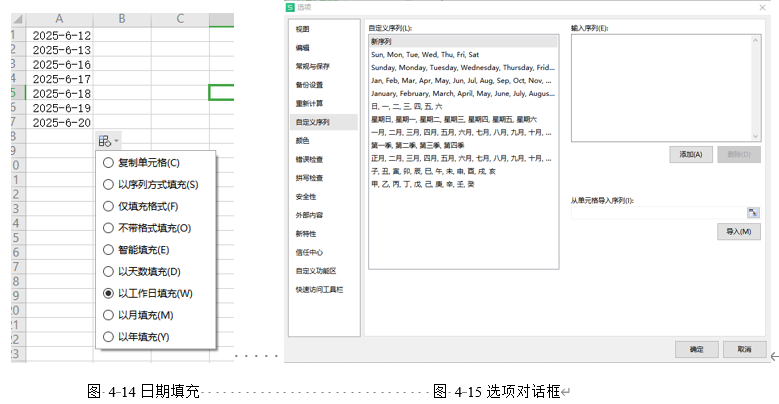
选中单元格输入第1个日期或时间,按住鼠标左键向需要的方向拖动,然后单击【自动填充选项】按钮,从下拉列表中选择适当的选项即可。例如,在单元格A1中输入日期“2025-6-12”,向下拖动并选择“以工作日填充”选项后的结果如图 4‑14所示。
l 填充自定义序列。
根据实际工作需要,可以更加快捷地填充自定义序列。
方法为:单击【文件】→【选项】命令, 打开【选项】对话框,在其中选择【自定义序列】选项卡,如图4-15所示。
在【输入序列】文本框中输入自定义的序列项,每项输入完成后按 <Enter〉键进行分隔,如图 4‑16所示,然后单击【添加】按钮,新定义的序列就会出现在【自定义序列】列表框中。
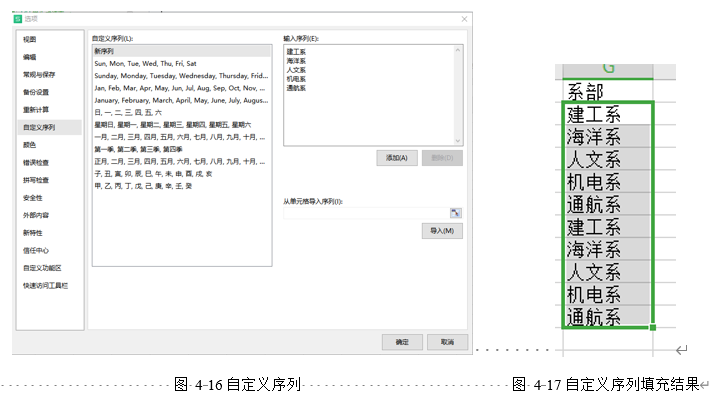
单击【确定】按钮,回到工作表窗口,在单元格中输入自定义序列的第1个数据,通过拖动控制句柄的方法进行填充,到达目标位置后释放鼠 标按键即可完成自定义序列的填充,结果如图4-17所示。
②使用快捷键快速填充数据
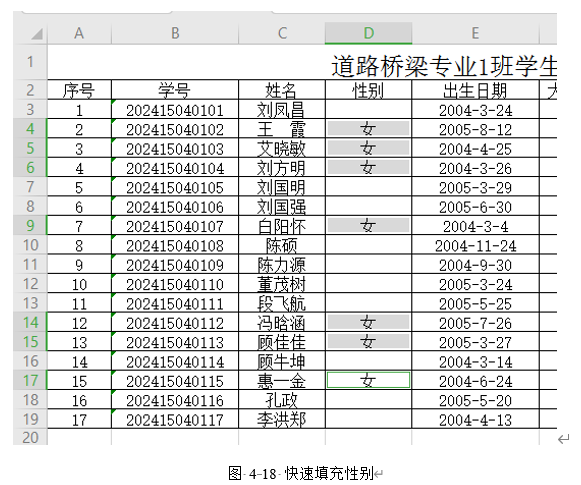
在学生成绩表姓名列后面添加性别列,单击D4单元格,按住【Ctrl】键的同时单击要输入相同数据的单元格,输入需要填充的数据“女”,按【Ctrl enter】键,这样就可以快速填充性别为女的数据;同理,可以快速填充性别为男的数据。如图4-18所示。
③智能填充数据
在工作中有时需要把信息模糊显示,防止信息泄露。例如,将学生的学号数据更改为隐藏中间四位的格式。
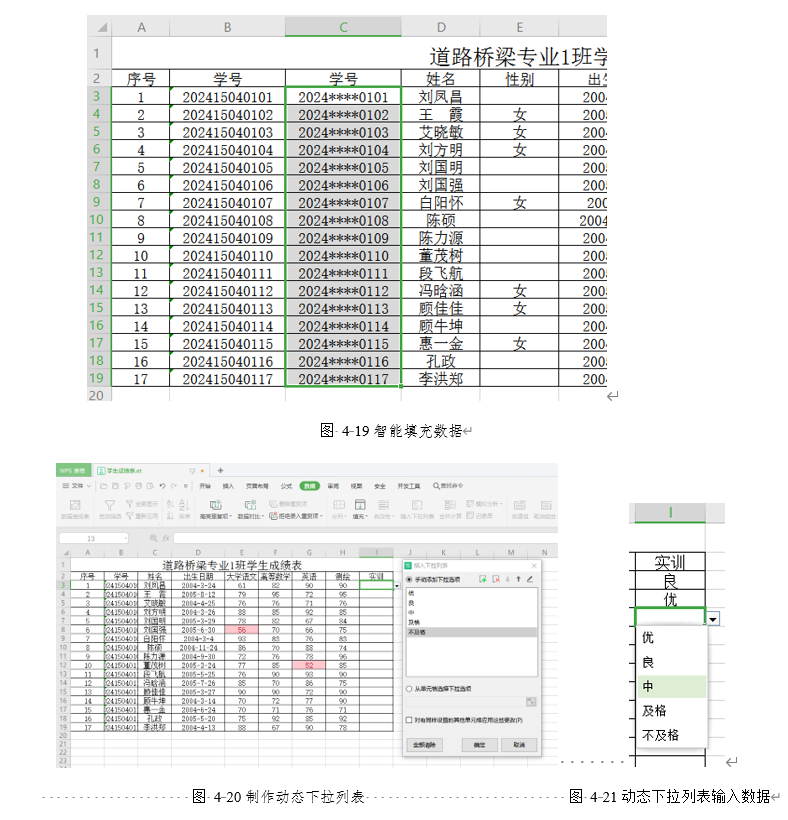
在学号后插入一列,单击C3单元格,输入字符串“2024****0101”,选中要填充的单元区域,【开始】选项卡下的【填充】按钮,选择【智能填充】,就能把学号更改为隐藏中间四位的格式。或者按住【Ctrl E】快捷键,完成智能填充,如图 4‑19所示。
(3)制作动态下拉列表
在输入实训成绩时,可以制作动态下拉列表快速填充数据。
选定单元格区域I3:I19,单击【数据】选项卡下的【插入下拉列表】按钮,在对话框中选择【手动添加下拉选项】,点击右上角绿色 号分别创建“优”,“良”,“中”,“及格”,“不及格”选项后,点击【确定】按钮。如 图 4‑20所示。输入数据时,选中设置好的单元格,点击右侧黑色倒三角,从下拉列表选择选择需要填入的实训成绩,如图4-21所示。
5. 工作表的行列操作
(1)选中单元格及单元区域
当一个单元格成为活动单元格时,它的边框会变成绿线,其行号、列标会突出显示,用户可以在名称框中看到其坐标。选定工作表元素的操作见表2-1。
表2-1 WPS中选定工作表元素的操作
选 定 方 法 | |
单个单元格 | 单击相应的单元格,或用方向键移动到相应的单元格 |
连续单元格区域 | 单击要选定单元格区域的第1个单元格,然后按住鼠标左键拖动直到要选定的最后一个单元格;或者按住【Shift】键单击单元 格区域中的最后一个单元格;或者在名称框中输入单元格区域的地址,并按【Enter】键 |
不相邻的单元格或 单元格区域 | 选定1个单元格或单元格区域,然后按住【Ctrl】键选定其他的单元格或单元格区域;或者在名称框中输入使用逗号间隔的每个单元格区域地址,并按【Enter】键 |
单行或单列 | 单击行号或列标 |
相邻的行或列 | 按住鼠标左键沿行号或列标拖动,或者先选定第1行或第1列, 然后按住【Shift】键选定其他的行或列 |
不相邻的行或列 | 先选定1行或1列,然后按住【Ctrl】键选定其他的行或列 |
连续的数据区域 | 单击数据区域中的任意单元格,然后按【Ctrl A】组合键 |
工作表中的全部单元格 | 单击行号和列标交叉处的【全部选定】按钮;或者单击空白单元格,再按【Ctrl A】组合键 |
增加或减少活动区 域中的单元格 | 按住【Shift】键,并单击新选定区域中的最后一个单元格,在活动单元格和所单击单元格之间的矩形区域将成为新的选定区域 |
取消选定的区域 | 单击工作表中的其他任意单元格,或按方向键 |
(2)插入与删除单元格
①单击某个单元格或选定单元格区域以确定插入位置,然后在选定单元格区域右击,从弹出的快捷菜单中选择【插入】命令或者切换到【开始】选项卡,单击【行和列】按钮,从下拉列表中选择【插入单元格】命令,打开【插入】对话框,如图 4‑22所示
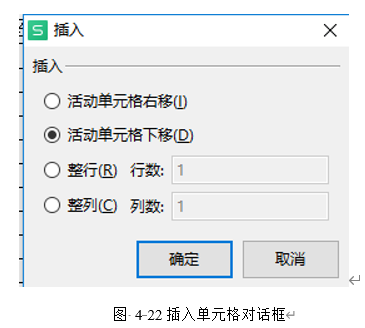
②在该对话框中选择合适的插入方式。
l 活动单元格右移,当前单元格及同一行中右侧的所有单元格右移一个单元格。
l 活动单元格下移,当前单元格及同一列中下方的所有单元格下移一个单元格。
l 整行,当前单元格所在的行上面会出现空行,行数默认为1。
l 整列,当前单元格所在的列左边会出现空列,列数默认为1。
删除单元格时,首先单击某个单元格或选定要删除的单元格区域,然后在选定 区域中右击,从弹出的快捷菜单中选择【删除】命令或者按【Ctrl -】组合键,打开【删除】对话框,接着在【删除】栏中做合适的选择,最后单击【确定】按钮,完成操作。
(3)插入与删除行和列
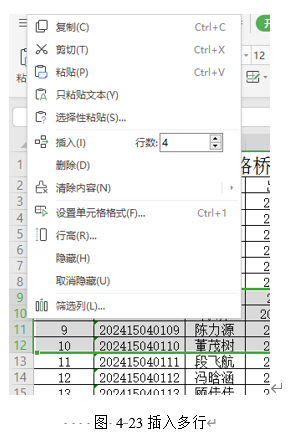
下面以插入行为例,说明插入行或列的操作。如果需要插入一行,单击要插入的新行之下相邻行中的任意单元格;当要插入多行时,在行号上拖动鼠标,选定与待插入空行数量相等的若干行,然后使用下列方法进行操作,效果如图 4‑23所示。
① 击选中区域,从弹出的快捷菜单中选择【插入】命令。
② 换到【开始】选项卡,单击【行和列】按钮下方的箭头按钮,从下拉列表中选择【插入单元格】→【插入行】命令。此时被选定的行自动向下平移。
在删除行或列时,按住鼠标左键在行号或列标上拖动,选定要删除的行或列,然后使用下列方法进行操作:
①击选中区域,从弹出的快捷菜单中选择【删除】命令。
②换到【开始】选项卡,单击【行和列】按钮下方的箭头按钮,从下拉列表中选择【删除单元格】→【删除行】命令。
(4)隐藏与显示行和列
①隐藏行和列。隐藏行和列的方法类似,下面以隐藏列为例,说明操作方法:
l 在需要隐藏列的列标上按住鼠标左键拖动,然后右击选中区域,从弹出的快捷菜单中选择【隐藏】命令。
l 选中要隐藏列的部分单元格区域,切换到【开始】选项卡,单击【行和列】按钮,从下拉列表中选择【隐藏与取消隐藏】→【隐藏列】命令。
②消行和列的隐藏。
l 按住鼠标左键在隐藏列的左、右两列的列标上拖动,然后右击选中区域,从弹出的快捷菜单中选择【取消隐藏】命令。
l 选中隐藏列的左、右两列的部分单元格区域,切换到【开始】选项卡,单击【行和列】按钮,从下拉列表中选择【隐藏与取消隐藏】→【取消隐藏列】命令。
(5)修改行高和列宽
①手动调整行高。将鼠标移动至需要调整单行行号分隔线上,鼠标指针同样会变为双向箭头形状,拖动分隔线到合适的位置,可以粗略地设置当前行的行高。
若要精确地设置行高,将光标定位到要设置行的任意单元格中,或者选定多行,切换到【开始】选项卡,单击【行和列】按钮,从下拉列表中选择【行高】命令,如图 4‑24所示,打开【行高】对话框,在文本框中输入行高值,然后单击【确定】按钮 ,如图4-25所示。或者选定一行或者多行,单击鼠标右键,从弹出的菜单中选择【行高】,打开【行高】对话框,在文本框中输入行高值,然后单击【确定】按钮 。
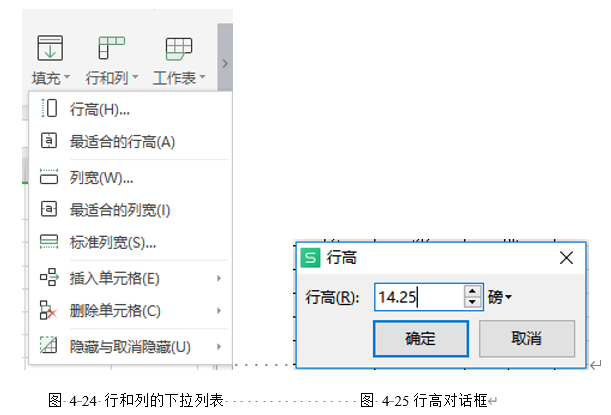
②自动调整行高。双击行号的下边界,或将光标定位到要设置行的任意单元格中,然后切换到【开始】选项卡,单击【行和列】按钮,从下拉列表中选择【最适合的行高】命令,该行的行高值将符合最高的条目。
改变列宽的方法与修改行高的方法类似。
(6)合并与拆分单元格
选定要合并的单元格区域,切换到【开始】选项卡,单击【合并居中】按钮下侧的箭头按钮,从下拉列表中选择【合并居中】命令,如图 4‑26所示。
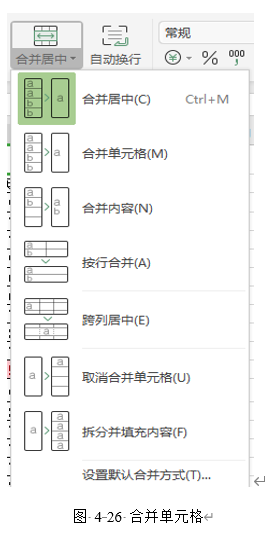
选中已经合并的单元格,切换到【开始】选项卡,单击【合并居中】按钮下侧的箭头按钮,从下拉列表中选择【取消合并单元格】命令,即可将其再次拆分。
6. 编辑与设置表格数据
(1)修改和删除单元格内容
当需要对单元格的内容进行编辑时,可以通过下列方式进入编辑状态:
①击单元格,可以直接对其中的内容进行编辑。
②光标定位到要修改的单元格中,然后按 【F2】 键。
③活需要编辑的单元格,然后在编辑框中修改其内容。
选定单元格或单元格区域,然后按【Delete】键,可以快速删除单元格的数据内容,并保留单元格具有的格式。
(2)移动和复制表格数据
①使用鼠标拖动移动单元格内容。将鼠标移至所选区域的边框上,然后按住鼠标左键将数据拖曳到目标位置,再释放鼠标按键。复制数据时,首先将鼠标移至所选区域的边框上,然后按住【Ctrl】键并拖动鼠标到目标位置。
②用剪贴板移动单元格内容。首先选定含有移动数据的单元格或单元格区域,然后按【Ctrl X】组合键或者单击【剪切】按钮,接着单击目标单元格或目标区域左上角的单元格,单击“粘贴”按钮或按【Ctrl V】组合键。
复制过程与移动过程类似,只是单击“复制”按钮或者按【Ctrl C】组合键即可 。
③复制到邻近的单元格。WPS表格为复制到邻近单元格提供了附加选项。如要将单元格复制到下方的单元格区域,选中要复制单元格,然后向下扩大选区, 使其包含复制到的单元格,接着切换到【开始】选项卡,单击【填充】按钮,从下拉列表中选择【向下填充】命令即可。
(3)设置条件格式
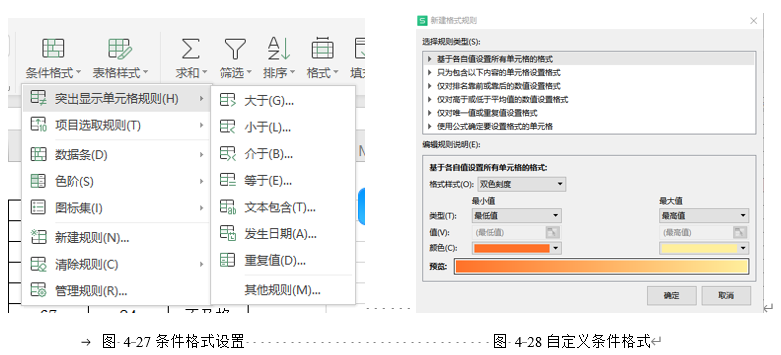
WPS表格中自带了设置条件格式,可以将符合要求的数据设置为不同的格式。在为数据条件格式时,首先选择要设置的数据区域,后切换到【开始】选项卡,单击【条件格式】按钮从下拉列表中选择设置条件的方式,如图 4‑27所示。
当现有条件格式不满足用户需求时,可以对条件格式进行自定义设置。单击【开始】选项卡中的【条件格式】下拉按钮,在弹出的下拉列表中选择【新建规则】选项 . 弹出【新建格式规则】对话框。可以根据实际工作需求设置不同的格式,如图4-28所示。
7. 工作表的的格式化
工作表建立和编辑后,根据需要可对工作表进行格式化,作表格式化主要有数字格式、对齐方式、字体和边框设置等。工作表的格式化设置可以由用户自定义格式实现,也可通过WPS表格提供的自动格式化功能来实现。
(1)自定义格式
自定义格式通常使用【开始】选项卡中各功能区中的命令按钮来设置。或者打开【单元格格式】对话框,在【单元格格式】对话框中进行设置。
①设置数字格式
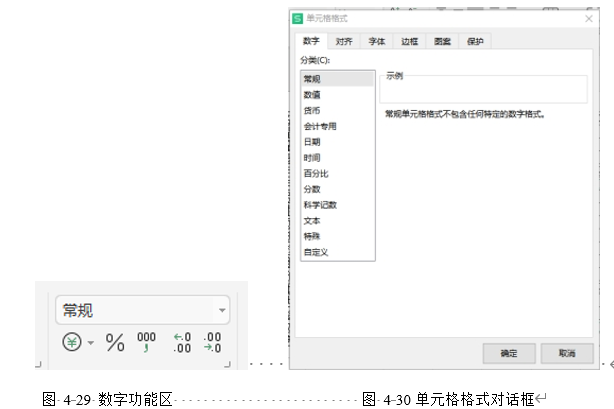
数字格式是指对工作表中数字的表示形式进行格式化,WPS表格内部共设置了11种数字格式,分别是常规、数值、货币、会计专用、日期、百分比、数、科学记数、文本和特殊。用户还可以自定义数字格式。
l 利用【数字】功能区中的按钮设置数字格式,如图 4‑29所示。
l 利用【单元格格式】对话框设置数字格式。在【单元格格式】对话框中单击【数字】选项卡后,将出现【数字】列表框。先在【分类】列表框中选择数据类别,此时在对话框右侧将显示本类别中可用的各种数字格式以及示例,然后在其中选择具体的数字格式,最后单击【确定】按钮,如图4-30所示。
(2)设置字体和文本对齐方式
在 WPS 表格中设置字体格式的方法与WPS 文字类似,此处不再赘述。
(3)设置表格边框和填充效果
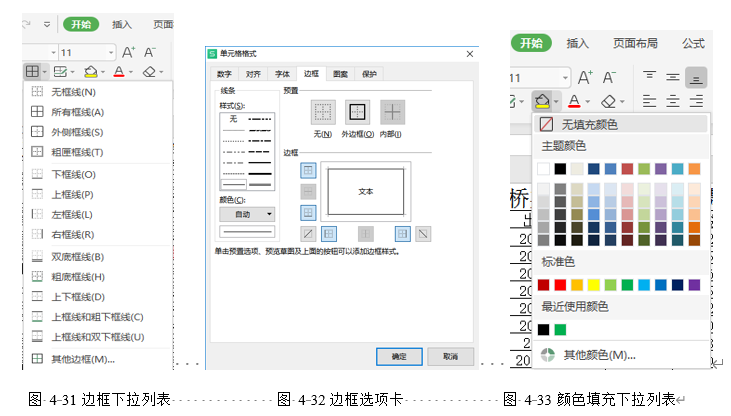
①设置表格的边框。默认情况下,工作表中的表格线是浅色的,称为网格线,在打印时不显示。为了打印带边框线的表格,可以为其添加不同线型的边框,方法为:选择要设置的单元格区域,切换到【开始】选项卡,单击【边框】 按钮,然后从下拉列表中选择适当的边框样式,如图 4‑31所示。
如果对下拉列表中列举的边框样式不满意,选择【其他边框】命令,打开【单元格格式】对话框并切换到【边框】选项卡,在【样式】列表框中选择边框的线条样式,在【颜色】下拉列表框中选择边框的颜色,如图4-32所示。
②添加表格的填充效果。选择要填充的单元格区域,切换到【开始】选项卡, 单击【填充颜色】按钮右侧的箭头按钮,从下拉列表中选择所需的颜色。如图4-33所示。在【单元格格式】对话框的【图案】选项卡中,还可以设置单元格区域的背景色、填充效果、图案颜色和图案样式等。
(4)套用表格格式
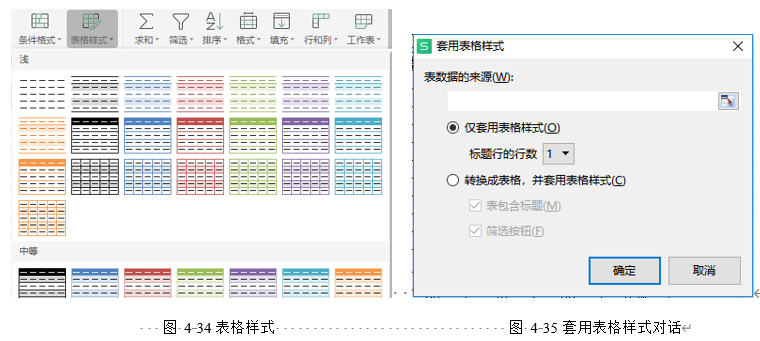
WPS2019 表格提供了表格样式,用于对工作表进行快速格式化格式,实现美化表格外观的目的。其操作步骤如下:
①选定要套用表格样式的单元格区域,切换到【开始】选项卡,单击【表格样式】按钮,从弹出的下拉列表中选择一种表格样式套用即可,如图 4‑34所示。
② 打开的“套用表格样式”对话框中,确认表数据的来源区域是否正确。
击“确定”按钮,表格式套用在选择的数据区域中,如图4-35所示。
 鲁公网安备 37110202000410号